Mikä on paras ilmainen selaimessa toimiva tekstinkäsittelyohjelma Windowsille? Se on jo sinulla, odottamassa käyttöä, mikäli käytät myös iPhonea.
Asiaa voisi verrata vaikka kameraan, kun mietitään, mikä on paras vaihtoehto. Se on usein kännykkäkamera, sillä kallis järjestelmäkamera ei ole käsillä silloin, kun tapahtuu ja hetki pitäisi saada ikuistettua.
Sama tilanne voi olla monella Windows 11 -käyttäjällä, joka miettii, millä ohjelmalla kannattaa kirjoittaa ruokareseptit, muistiinpanot tai harrastusprojektit.
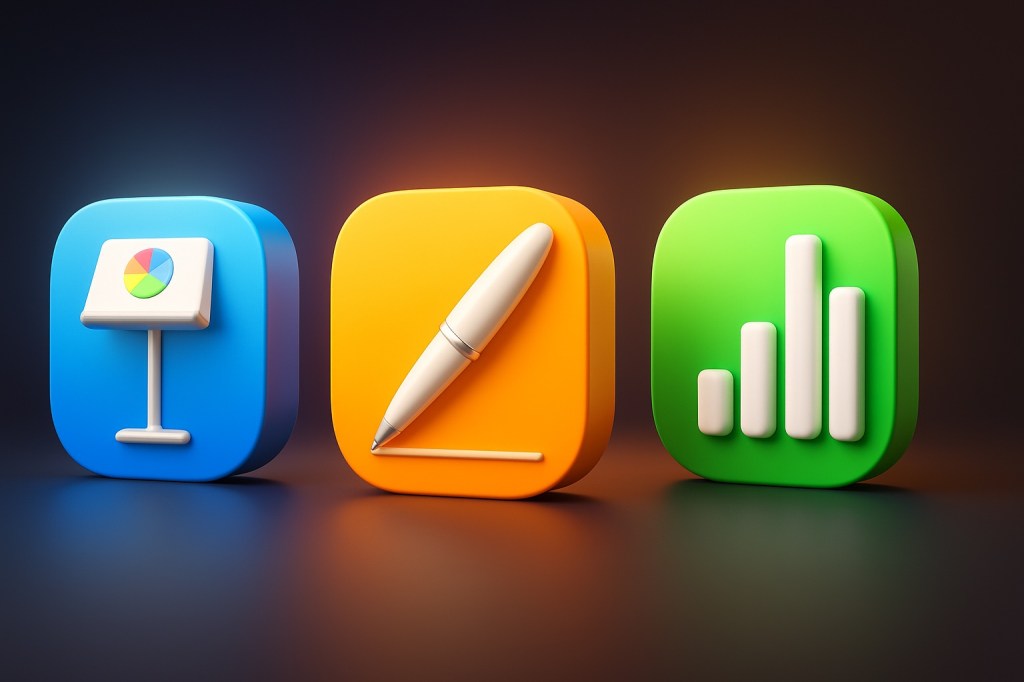
Apple tarjoaa asiakkailleen ilmaiseksi toimistohjelmistopaketin, johon kuuluu Pages-tekstinkäsittely, Numbers-taulukkolaskenta sekä esitysten tekoon soveltuva Keynote-ohjelmisto.
Tiedostot tallentuvat iCloud.com-pilveen, ja kaikki Applen työkaluilla tehdyt tiedostot voi myös ladata Office-maailmaan yhteensopivassa muodossa.

Ilmaisia vaihtoehtoja on toki monia muitakin.
Tunnetuimpina esimerkkeinä ovat Googlen sekä Microsoftin tarjoamat työkalut. Molemmista on saatavilla ilmaisversiot, mutta tallennustila saattaa tulla vastaan. Microsoftin tapauksessa ilmaisversioiden ominaisuudet ovat rajoittuneemmat.
Jos olet iPhone-käyttäjä, olet suurella todennäköisyydellä tilannut jo lisää tallennustilaa iCloudiin. Tällöin saat pilvitallennustilan hyötykäyttöön käyttämällä samaa tallennustilaa myös teksti- tai taulukkodokumenteille. Lisäksi iCloud.com-palvelussa luodut tiedostot ovat helposti avattavissa iPhonen tai iPadin puolella, sillä samat ohjelmat ovat saatavilla myös niihin.
Ominaisuuksiensa puolesta Applen selaimessa toimivat työkalut eivät sisällä kaikkia toimintoja, joita esimerkiksi Mac-versio tarjoaa. Tältä osin siis selainversioiden ominaisuudet, tai paremminkin niiden puutteet, ovat lähellä Microsoftin tyyliä.
Esimerkiksi Keynote-esityksissä verkkoversio ei tue dynaamisia taustakuvia. Ainakaan tällä hetkellä. Ehkä tulevaisuuden päivityksissä tuki lisätään.
Merkittävämpi puute on kuitenkin Pages-tekstinkäsittelyohjelman suomenkielisen oikoluvun puuttuminen.
Riippuu pitkälti käyttäjästä, onko asia ongelma vai ei. Esimerkiksi itselleni asialla ei ole käytännön merkitystä, sillä usein käytän ChatGPT:tä joka tapauksessa oikolukuun ja pilkkujen lisäämiseen.
AI:lla tehty tarkistus on huomattavasti kehittyneempi kuin pelkkä sanojen oikeinkirjoituksen tarkistus.
Tässä olisi Applelle muuten mahdollisuus kehittää Apple Intelligenceä ja tuoda toiminto osaksi myös iCloudin kautta luotaviin dokumentteihin.
Apple Intelligencen on muutenkin tarkoitus olla läsnä siellä, missä tapahtuu, eli esimerkiksi tekstinkäsittelyn yhteydessä.
Applen tapa toteuttaa AI:ta on lähtökohtaisesti erilainen kuin muilla, sillä tekoälytehtävät suoritetaan paikallisesti iPhonessa tai Macissa, jossa on riittävän tuore prosessori.
Näin ollen Windows- (eikä myöskään Mac-) käyttäjä ei pääse käsiksi Apple Intelligence -toimintoihin webbiselaimen kautta.
Lisäksi koko Apple Intelligence odottaa tuloaan suomen kielelle. Suomessa voi toki toimintoa käyttää, mikäli puhelin on asetettu tuetulle kielelle.
Pages – yllättää tyylillään
Pages tarjoaa konstailemattoman ja helpon tekstinkäsittelyn monien ulottuville. Pages on ominaisuuksiltaan varsin kattava. Tämän tekstinkäsittelyohjelman verkkoversion kenties erikoisin ominaisuus on ePub-kirjojen julkaisu Applen kirjakauppaan.
Toinen hieno, mainitsemisen arvoinen, ominaisuus on erillinen Sivuasettelu / Page Layout-toimintatila. Tässä asiakirjapohja on lähempänä Powerpoint toimintoa, kuin varsinainen tekstinkäsittely.
Apple on selvästi tosissaan Pages-ohjelman kanssa, sillä se on ajatellut myös kirjailijoiden tarpeita. Ehkä kätevämpi toiminto keskiverto PC-käyttäjää ajatellen on kuitenkin tuki Wordin tiedostomuodolle.

Numbers – pieneen toimistoon
Numbers ei kilpaile ominaisuuksilla Microsoft Excelin kanssa, mikä voi olla toisaalta hyväkin asia, sillä Excelin edistyneet toiminnot jäävät usein käyttämättä. Liiallinen toimintojen määrä voisi myös sekoittaa käyttöliittymän selkeyttä.
Numbers sopii hyvin pienille yrityksille sekä kotikäyttäjän laskentatarpeisiin. Sillä hoituvat muun muassa budjetit, tuntikirjaukset ja kotitalouden kuluseuranta helposti runsaiden pohjien ansiosta.

Keynote – näyttävät esitykset
Keynoten vahvuus on erittäin näyttävät esitykset. Verkkoversiossa puuttuu niin ikään joitain toimintoja edellä mainitun dynaamisen taustan lisäksi. Muita puutteita on esimerkiksi se, ettei livevideota voida näyttää verkkokameran kautta esityksen yhteydessä. Esityksiin voi kyllä lisätä paikan, jossa näytetään puhujaa verkkokameran kautta. Toiminto vaatii kuitenkin esityksen näyttämistä iPhonella, iPadilla tai Macilla.
Videokuvan paikan voi kyllä webbiversiossa lisätä, mutta esitys täytyy esittää Applen laitteella.
Keynoten vahvuuksia ovat myös kattavat valmiit pohjat, joiden avulla saa luotua tyylikkäät esitykset hetkessä.

iCloud.com – kokoaa palvelut yhteen
iCloud.com toimii kaikille edellä mainituille palveluille kotisivuna. Sivuston kautta pystyy myös käyttämään muita Applen palveluita, kuten vaikkapa katsomaan valokuvia tai selaamaan sähköpostia.
Kotisivu on siisti ja helppokäyttöinen käyttöliittymä sisällön selaamiseen, muokkaamiseen ja uuden luomiseen.
Näkymää pystyy myös muokkaamaan mieleisekseen sen suhteen, mitä sivulla ensisijaisesti näytetään käyttäjälle.

Kirjautuminen palveluun toimii joko perinteisellä salasanalla sekä kaksivaiheisella tunnistautumisella tai kätevästi pääsyavaimella hyödyntäen iPhonen FaceID-tunnistautumista. Näytät kasvosi iPhonelle ja sinut kirjataan sisään Windows koneella. Kätevää!
Pääsyavainten toimintalogiikka avattuna toisessa Omenavinkit-jutussa, mikäli haluat saada lisätietoja.
Pages-tekstinkäsittely ja Numbers-taulukkolaskenta toimivat Windows-käyttäjille loistavasti, sillä et tarvitse Apple-tunnuksen lisäksi kuin webbiselaimen päästäksesi toimintoihin käsiksi.
Koska käytät toimisto-ohjelmia selaimella, tiedostot tallentuvat automaattisesti, kuten nykyaikaisen sovelluksen kuuluukin tehdä.
Tässä suhteessa verkkoversio on edellä Macin vastaavia asennettavia sovelluksia. Ne eivät nimittäin tallenna itsenäisesti, vaan välillä tulisi muistaa painaa tallenna-painiketta.
Tulostaminen
Nykyään tulostuksia tarvitsee tehdä vähemmän, mutta silti tarve saattaa joskus yllättää. Omakohtaisten kokemusteni mukaan printterit ja niiden ajuriasennukset ovat edelleen ajastaan jäljessä.
Jostain syystä printterien määrittely on usein melko takkuista puuhaa.
Mikäli tulostin tukee Applen AirPrint-toimintoa, tulostaminen helpottuu huomattavasti. Windowsille eikä Macille tarvitse asentaa tulostinajureita lainkaan.
Riittää, kun tulostin on kerran liitetty lähiverkkoon.
Tämän jälkeen tulostuksen voi hoitaa iPhonella tai iPadilla AirPrintin avulla. AirPrint on luotettava tapa tulostaa.
Yhteenveto
Koska ohjelmat eivät maksa mitään, säästää samalla lisenssikuluissa verrattuna maksullisiin vaihtoehtoihin. Ohjelmistojen ominaisuudet eivät ole kattavimmasta päästä, mutta monelle se on juuri siksi parempi vaihtoehto.
Lisäksi jos olet iCloud+-tilaaja ennestään, voit hyödyntää jo ostettua pilvitallennustilaa.
Kannattaa ainakin kokeilla, sillä nämä työkalut ovat jo sinulla. Ohjelmistot ovat tosiaan kuin se mukana oleva kännykkäkamera, juuri sillä hetkellä, kun pitäisi ikuistaa hetki eikä se kaikista edistynein järjestelmäkamera ole mukana.
Näiden ohjelmien kanssa ei tarvitse edes luoda uusia tunnuksia. Applen ilmainen toimisto-ohjelmapaketti on varteenotettava vaihtoehto.
Jäikö Pages askarruttamaan?
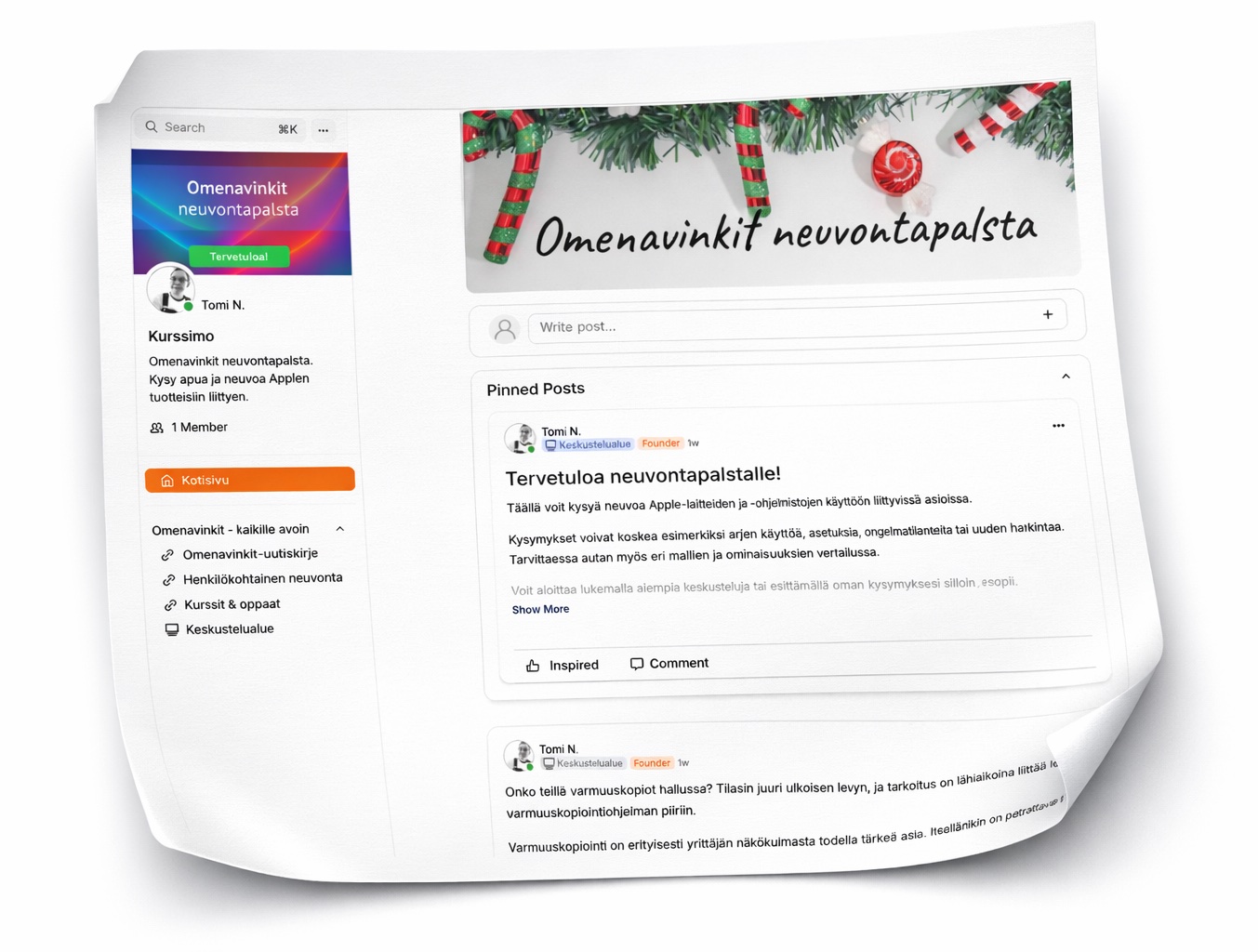
Mikäli tarvitset Pagesin kanssa apua, niin autan sinua mielelläni! Voit kysyä esimerkiksi:
- Miten päästä alkuun iPad-version kanssa
- Miten osiot toimivat
- Miten luoda omat näyttävät pohjat


 Omenavinkit
Jätä kommentti