Ah, tämä klassinen tilanne. iPhonen tallennustila täynnä eikä päivitykset tai muutkaan arkiaskareet suju. iPhone on voinut saada uuden päivityksen, eikä sen asennus onnistu tallennustilan puutteen vuoksi.
Voi olla, ettet pysty tallentamaan uusia kuvia tai videoita, koska laitteessa ei ole tarpeeksi tyhjää tilaa. Näin vapautat iPhonen tallennustilan, kun muisti on täynnä.
Prosessi on kolmivaiheinen.
- Kartoitetaan, mikä tilaa kuluttaa
- Poistetaan turhat appsit
- Tarkistetaan asetukset

Miten tarkistan, mikä tallennustilan vie iPhonessa
Käytettävissä olevan tallennustilan tarkistaminen iPhonessa on suoraviivaista. Samalla saadaan ymmärrys siitä, mikä tilan kuluttaa.
Tämän ymmärryksen perusteella voidaan tarkistaa oikeat asetukset tehokkaasti ja vapauttaa tilaa.
- Avaa Asetukset ja valitse Yleiset
- Valitse iPhonen tallennustila
Näkymän yläosassa on graafinen palkki, joka kuvaa eri osioiden suhteellista tilanvarausta käytettävissä olevasta kapasiteetista.
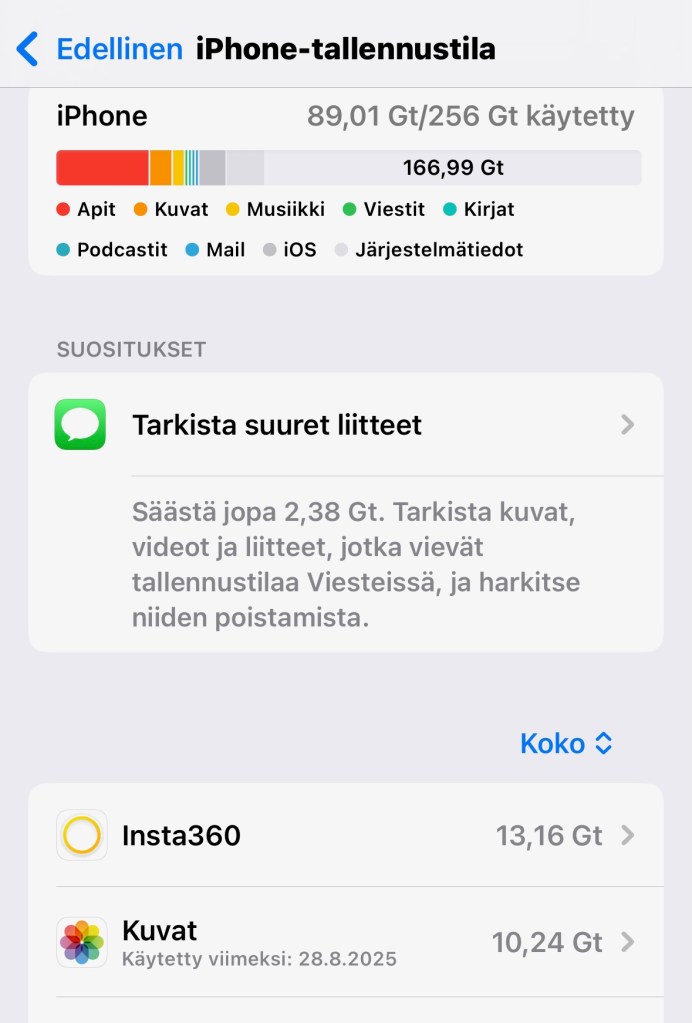
Tässä esimerkissä sovellukset vievät ylivoimaisesti eniten tilaa kuvien seuratessa hyvänä kakkosena perässä.
Tämä on tyypillinen asetelma. Usein sovellukset ovat kärjessä kuvien seuratessa perässä.
Palkin alapuolella voi näkyä suosituksia. Minun tapauksessani iPhone on huomannut tilaa vieviä liitteitä Viestit-sovelluksessa. Nämä ovat käytännössä sekä lähetettyjä että vastaanotettuja kuvia ja videoita viestien muodossa. Näitä ei lasketa mukaan kuviin, ellei niitä erikseen viesteistä tallenneta Kuvat-sovellukseen.
Seuraavaksi näytöllä näkyy eniten tilaa vievät sovellukset. Oletuksena lista on järjestetty koon mukaan, eli eniten vievät ovat kärjessä.
Tässä esimerkissä Insta360-niminen sovellus vie yli 13 gigatavua ja Kuvat vievät niin ikään hieman yli 10 gigatavua.
Lista toimii hyvänä työlistana, mistä siivous kannattaa aloittaa.
Tarpeettomien sovellusten poistaminen
Sovelluslista kannattaa käydä läpi ja poistaa käyttämättömät sovellukset riippumatta siitä, vievätkö ne paljon vai vähän tilaa.
Sovelluksia poistettaessa vaihtoehtoina ovat:
● Siirrä sivuun
● Poista appi
Pääset poistamaan sovellusta klikkaamalla sovelluksen nimeä, kun sinulla on edelleen valittuna Asetukset → Yleiset → Apit → iPhone-tallennustila.
Appin poistaminen poistaa myös dokumentit ja datan, mikä on usein juuri se, mikä tilaa vie eniten.
Siirrä sivuun -vaihtoehto jättää datan laitteellesi, mutta poistaa sovelluksen. Jälkimmäinen vaihtoehto ei useinkaan vapauta tilaa juurikaan, joten tietojen poistaminen on parempi vaihtoehto.
“Siirrä sivuun” -toiminnon saa myös automaattiseksi, mikä on ihan järkevää pitää päällä, sillä kaikki sovellukset eivät kerää dataa.
Löydät asetuksen seuraavasti:
● Asetukset → Apit → App Store → Poista käyttämättömät apit
Apple vakiosovellusten asetukset
Vakiosovellusten asetukset on hyvä käydä läpi, sillä niistä löytyy myös asetuksia, jotka vaikuttavat tallennustilan käyttöön.
Viestit
Viestien lähettäminen on yksi keskeisimmistä toiminnoista puhelimessa. Nykyään viestitellään usein WhatsApp-sovelluksella, mutta myös puhelimen mukana tulleen Viestit-sovelluksen asetukset on syytä käydä läpi.
Viestien asetukset löydät seuraavasti:
● Asetukset → Apit → Viestit
Tehokkain keino säästää tallennustilaa on poistaa automaattisesti vanhat viestit. Valittavana on vaihtoehdot:
● 30 päivää
● Vuoden ajan
● Ikuisesti
Valittu vaihtoehto koskettaa kaikkia viestejä, ei vain niitä, missä on kuvia tai videoita mukana.
Vaihtoehdot löytyvät Viestihistoria-valinnan alta.
Mikäli haluat kuitenkin säilyttää vanhemmat viestit, silloin käytännössä joutuu selaamaan viestihistoriaa manuaalisesti ja poistamaan tarpeettomat viestit. Tämä on hidasta ja työlästä.
Yksi lisävaihtoehto on käyttää alhaisen kuvalaadun tilaa. Tästä on apua uusia kuvia lähettäessä. Keinona se ei kuitenkaan ole yhtä tehokas kuin vanhempien viestien pysyvä poistaminen. Asetus löytyy niin ikään Viestit-sovelluksen asetuksista.
Musiikki
Musiikin lataaminen suoraan puhelimeen on hyvä vaihtoehto esimerkiksi lentokoneella matkustettaessa, jolloin musiikkia voi kuunnella ilman mobiiliyhteyttä.
Ladattu musiikki kuitenkin vie tallennustilaa puhelimesta. iPhone osaa poistaa itse sellaiset kappaleet, joita ei kuunnella.
Asetus löytyy seuraavasti:
● Asetukset → Apit → Musiikki → Optimoi tallennustila
Podcastit
Podcasteja voi niin ikään ladata offline-tilaan säästääkseen mobiilidataa tai jos olet verkon ulottumattomissa. Jo kuunnellut podcast-jaksot kannattaa poistaa säästääkseen tilaa puhelimesta.
Asetus löytyy seuraavasti:
● Asetukset → Apit → Podcastit → Poista toistetut lataukset
Kuvat
Kuvat vievät paljon tilaa ja niitä tulee helposti otettua useita päivittäin. Muiden appsien ohella kuvat ovat usein top 3:ssa tilaa vievien sovellusten kanssa.
Kuvien käyttämää tallennustilaa on mahdollista saada pienemmäksi maksullisen iCloud-tilauksen myötä. Apple antaa ilmaista tallennustilaa 5 gigatavua, mutta se ei valitettavasti auta ratkaisemaan kuvien vaatimaa tallennustilaa.
Valittavana on useita erihintaisia vaihtoehtoja, joilla iCloud-tallennustilaa voidaan kasvattaa.
Tämän jälkeen tulee varmistaa, että kuvat voivat käyttää iCloudia ja että kuvien käyttämä tallennustilan optimointi on päällä.
Optimointi tallentaa vähemmän tilaa vievän kopion paikallisesti puhelimeen ja täysiversio säilytetään iCloudissa. Jos kuvia selaa ja katselee, iPhone osaa automaattisesti noutaa täysversion katseltavaksi.
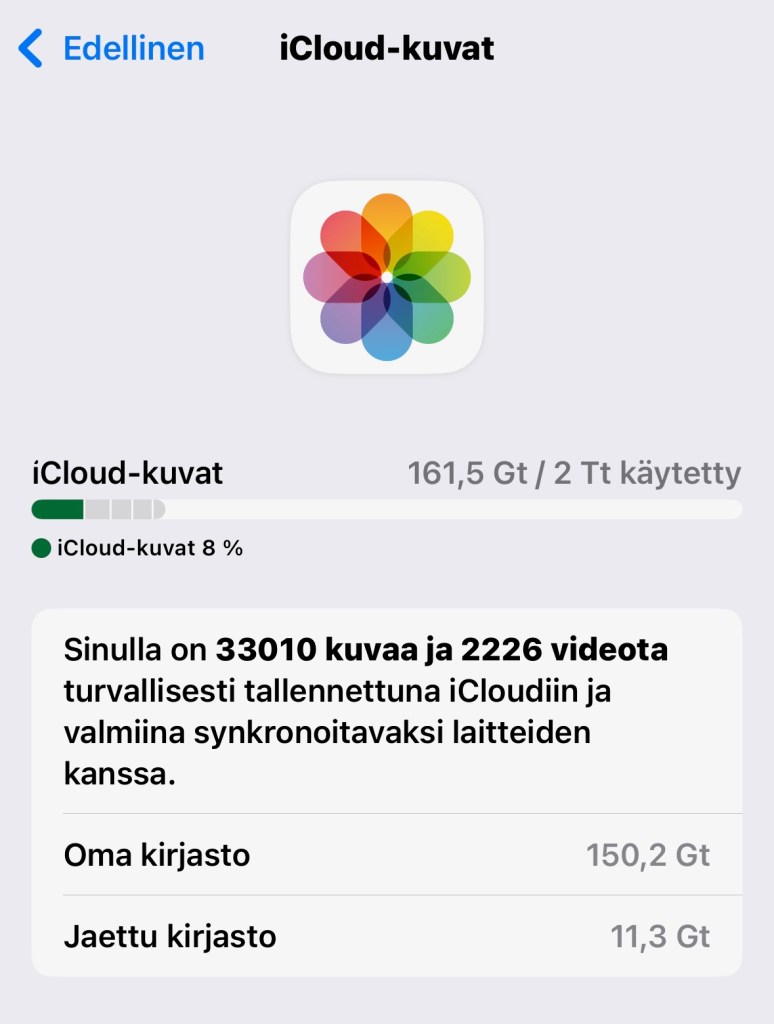
Omassa esimerkissä kuvani vievät siis tilaa puhelimesta reilu 10 gigatavua, mutta iCloudissa tilaa varataan samaan käyttöön 161 gigatavua. Kuvia ja videoita on yhteensä yli 35 000 kappaletta.
Asetukset löydät seuraavasti:
● Asetukset → Apit → Kuvat → Optimoi iPhonen tallennustila
Mikäli maksullinen iCloud-tilaus ei ole vaihtoehto, niin tässä tilanteessa tarpeettomia kuvia kannattaa siivota manuaalisesti.
Kamera
Kamera-sovelluksen asetukset eivät välittömästi vaikuta käytettävään tallennustilaan. Asetukset vaikuttavat siihen, kuinka paljon uudet ottamasi kuvat vievät tilaa laitteeltasi. Tästä voi olla hyötyä erityisesti, mikäli iCloud-tilaus ei ole käytettävissä.
Pudottamalla videoiden sekä kuvien laatua säästät tallennustilaa. Esimerkiksi videossa voit valita useista vaihtoehdoista tallennustarkkuuden sekä nopeuden. Alla esimerkit videoiden ääripäistä:
● Tilansäästäjä: 720p/30fps vie noin 45 megatavua per minuutti
● Paras laatu: 4k/60 fps vie noin 440 megatavua per minuutti
● 1 gigatavu on 1024 megatavua
Yksittäisten kuvien kuvanlaatuun vaikuttavat asetukset löydät seuraavasti:
● Asetukset → Kamera → Tallenna video (videoon liittyvät asetukset)
● Asetukset → Kamera → Tallennusmuodot (tavallisiin valokuviin liittyvät asetukset)
Tavallisissa kuvissa voi vaikuttaa kuvien viemään tilaan kahdella eri vaihtoehdolla riippuen hieman iPhone-mallista. Esimerkiksi iPhone 15 Pro -mallissa voi valita Kuvatallennus-valikon alta, tallennetaanko kuvat 12 vai 24 megapikselin versiona.
Lisäksi Kameratallennus-valinnan alta voi valita:
● Korkea hyötysuhde
● Yhteensopivin
Yhteensopivin tekee jpg-kuvamuotoisia kuvia, kun taas korkean hyötysuhteen kuvat käyttävät uudempaa HEIF/HEVC-pakkausmuotoa.
Mikäli käytät vain Applen laitteita, korkea hyötysuhde on turvallinen valinta. Tallennetut kuvat vievät myös vähemmän tilaa, kun “korkea hyötysuhde” on valittuna.
WhatsApp ja muut ohjelmat
Vastaavasti, jos listalla oli muita “tilasyöppöjä” ohjelmia, ne kannattaa käydä siinä järjestyksessä läpi, mikä vie eniten tilaa.
Riippuen sovelluksesta, se voi tarjota vaihtoehtoja erilaisiin optimointeihin suoraan asetuksista. Useimmiten näitä vaihtoehtoja ei kuitenkaan ole.
Omassa esimerkissä Insta360-sovellus vie enemmän tilaa kuin kuvaamani 35 000 kuvaa, vaikka se sisältää vain kourallisen 360-asteen videoita.
Tässä tapauksessa minun on poistettava sovelluksesta suoraan tarpeettomat videot.
Vastaavasti, riippuen omasta listasta, kannattaa ensin tarkistaa tilasyöpön sovelluksen asetukset ja vasta sitten poistaa manuaalisesti tarpeeton sisältö.
Apple-aiheisia uutisia tarjolla
Seuraan Applea ja Appleen liittyviä tapahtumia sekä uutisia harrastuksena. Nautin myös kirjoittaa. Olen yhdistänyt nämä kaksi harrastusta sinun hyödyksesi.
Nappaa uutiset talteen suoraan sähköpostiisi. Voit halutessasi peruuttaa kirjeen milloin tahansa yhdellä klikkauksella.
 Omenavinkit
Jätä kommentti