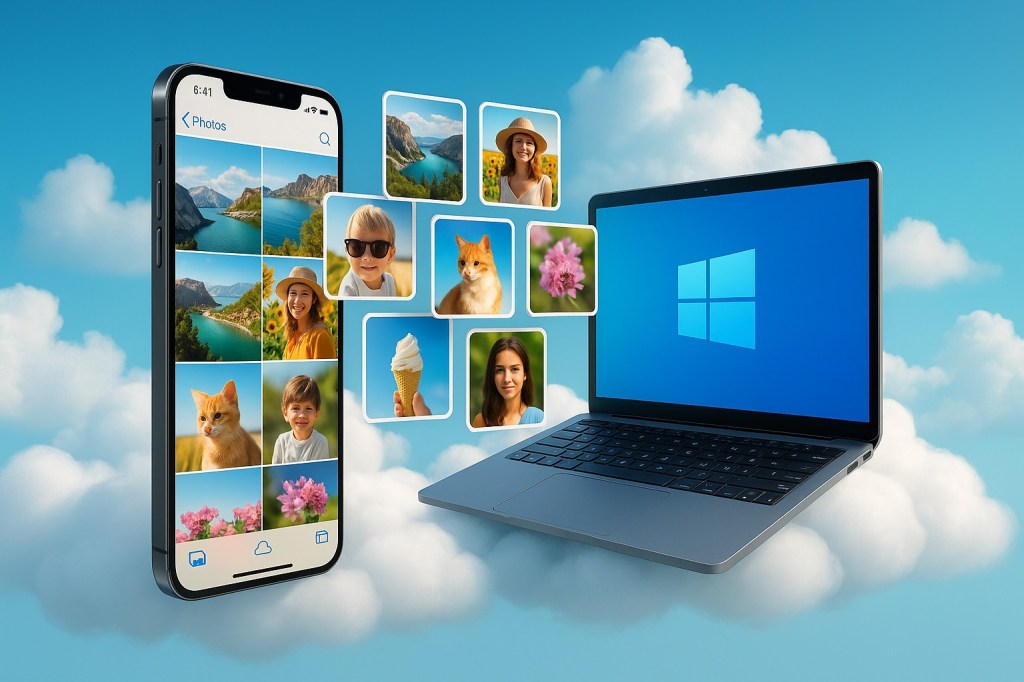
Valokuvaus on älypuhelimen tärkeimpiä ominaisuuksia yhteydenpidon ohella. Suurimmalla osalla iPhone-käyttäjistä ei kuitenkaan ole Applen MacBookia tai pöytätietokonetta, vaan rinnalla toimii Windows-tietokone. Miten iPhonen kuvat saa helpoimmin näkyviin ja siirrettyä tietokoneelle? Tässä artikkelissa esitellään kolme tapaa, joilla iPhone ja Windows saadaan pelaamaan yhteen.
iPhonesta voi siirtää valokuvia Windows-tietokoneelle USB-kaapelin avulla, iCloud-verkkosivun kautta ja Windowsin mukana tulevan Valokuvat (Microsoft Photos) -sovelluksen avulla. Valokuvat-sovelluksen käyttö edellyttää Apple-tilin liittämistä asetuksiin.
Miksi siirtää kuvia tietokoneelle?
Kuvien siirtämiselle iPhonesta Windows-tietokoneelle on monia syitä.
Kuvat vievät nopeasti paljon tilaa, ja vanhempia otoksia on usein järkevää tallentaa ensin tietokoneelle, jotta puhelimeen jää tilaa uusille.
Varmuuskopiointi on toinen tärkeä peruste. Useimmiten kuvat varmuuskopioituvat iCloudiin, mutta huolimaton käyttäjä voi vahingossa poistaa koko kirjaston kaikilta laitteiltaan. Tällaisessa tilanteessa erillinen kopio tietokoneella tarjoaa turvaa.
Toisinaan tarve liittyy vain yksittäisiin kuviin, jotka halutaan siirtää muokattavaksi. Vaikka iPhonella voi muokata kuvia perustoiminnoilla, laajemmat työkalut ja suurempi näyttö tekevät tietokoneella työskentelystä huomattavasti miellyttävämpää.
Valokuvien siirtäminen USB-kaapelilla iPhonesta tietokoneelle
Kuvien siirto USB-kaapelin avulla iPhonesta Windows koneelle on tavanomaisin tapa. Se on myös helppo ja tuttu tapa Windowsin käyttöliittymään tottuneelle.
Tarvitset vain puhelimesi mukana tulleen Lightning–USB-kaapelin (tai USB-C:n, jos kyseessä on uudempi malli) ja tietokoneen. Kun yhdistät laitteen, iPhone kysyy ensimmäisellä kerralla, luotatko tähän tietokoneeseen. Valitse “Luota”, niin kuvat ovat käytettävissäsi.

Windows tunnistaa puhelimen ulkoisena laitteena, vähän kuin muistitikun tai kameran. Kuvasi löytyvät Tiedostohallinnan kautta polusta Tämä tietokone > [iPhonen nimi] > DCIM. Kansiorakenne voi näyttää aluksi kryptiseltä: useita kansioita numerokoodeilla, joissa kuvat ja videot ovat sekaisin. Onneksi kaikki tiedostot toimivat normaalisti, eli ne voi kopioida ja liittää minne tahansa omalle koneelle.
USB-siirrolla on selkeät hyödyt: se toimii nopeasti myös tuhansien kuvien kanssa, eikä tarvitse internet-yhteyttä tai pilvipalveluita. Menetelmä sopii hyvin, jos et halua sitoa kuviasi iCloudiin tai muihin synkronointipalveluihin. Miinuspuolena on lähinnä se, että kansiorakenne ei ole kovin käyttäjäystävällinen, ja siirrot voivat joskus keskeytyä, jos kaapeli tai portti tökkii.
Kuvien siirtäminen iPhonesta Windowsiin iCloud.comin kautta
Jos et halua kaivella kaapeleita esiin, iCloud.com tarjoaa kätevän vaihtoehdon. Kun iCloud-kuvakirjasto on käytössä iPhonessa, kaikki otetut kuvat ja videot tallentuvat automaattisesti Applen pilveen. Windows-käyttäjä voi päästä niihin käsiksi suoraan selaimen kautta osoitteessa icloud.com.

Kirjaudu sisään Apple ID:lläsi, valitse Kuvat ja saat koko kirjastosi näkyviin. Sivusto toimii vähän kuin kevyt versio iPhonen Kuvat-sovelluksesta: voit selata kuvia aikajärjestyksessä, hakea tietyllä päivämäärällä tai paikalla ja ladata haluamasi tiedostot koneellesi. Lataukset tapahtuvat suoraan selaimesta, joten erillisiä ohjelmia ei tarvita.
Tämän tavan suurin hyöty on vaivattomuus. Kuvat ovat käytettävissä missä tahansa koneessa, kunhan on internet-yhteys ja selain. Et ole sidottu tiettyyn kaapeliin tai edes omaan tietokoneeseesi. Lisäksi näkymä on selkeämpi kuin iPhonen DCIM-kansio: kuvat pysyvät kronologisessa järjestyksessä ja metatiedot (päivämäärät, albumit) säilyvät.
Apple tarjoaa ilmaiseksi 5 gigatavua, joka täyttyy nopeasti – etenkin jos kuvat tallentuvat myös videoineen. Lisätilaa voi ostaa, mutta se on jatkuva kulu. Toisaalta jo 50 gigatavun tilauksella (n. euro / kk kulu) saa myös paljon lisäominaisuuksia.
Suurten erien lataaminen selaimen kautta voi myös olla hitaampaa kuin USB-siirto.
iCloud-kuvat Windowsin Valokuvat-sovelluksessa
Apple ja Microsoft eivät aina ole kulkeneet samaa polkua, mutta viime vuosina yhteistyö on tiivistynyt. Siitä hyötyvät ennen kaikkea käyttäjät, sillä nyt on mahdollista nähdä iPhonella otetut kuvat suoraan Windows-koneen näytöllä.
Uusimmissa Windows-versioissa tämä onnistuu Valokuvat-sovelluksen kautta, kun iCloud for Windows on asennettuna.
Ajatus on yksinkertainen: sen sijaan että kuvia pitäisi erikseen siirtää piuhalla tai hakea selaimesta, Valokuvat-sovellus voi näyttää koko iCloud-kuvakirjaston yhdessä näkymässä. Kun otat kuvan puhelimella, se ilmestyy automaattisesti myös tietokoneen galleriaan. Sama toimii toisin päin: jos poistat kuvan koneen kautta, muutos heijastuu iCloudiin ja näkyy myös iPhonessa.
Käyttöönotto vaatii muutaman askeleen ja asetuksen laittamisen. Käyttäjä lataa Applen oman iCloud for Windows -ohjelman Microsoft Storesta, kirjautuu sisään Apple ID:llään ja kytkee päälle iCloud-kuvat.

Kun tämä on tehty, Windowsin Valokuvat-sovellus osaa hakea sisällön automaattisesti. Ensimmäisellä kerralla kuvien latautuminen kestää hetken ennen kuin kaikki kuvat on synkronoitu.

Hyödyt ovat selvät: kuvat pysyvät kronologisessa järjestyksessä, pikkukuvat ovat heti nähtävissä ja täysikokoiset versiot latautuvat tarpeen mukaan. Käyttäjä voi selata, hakea ja katsella koko arkistoaan ilman manuaalista siirtelyä. Samalla ratkaisu vähentää sitä jatkuvaa “onko tämä jo varmuuskopioitu” -epävarmuutta.
Kuvat ilmestyvät sinne missä niitä eniten katsotaan, ilman sen suurempaa vaivaa.
Kuvien siirto Google Photosista Applen Kuvat-ohjelmaan
Nykyisin kuvien siirto Google Photosista Applen iCloudiin / Kuvat-appiin on helppoa.
Google on tarjonnut jo pitkän aikaa Takeout-nimistä sovellusta, jolla voidaan siirtää kaikenlaista tietoa Google-palveluista pois. Olivatpa ne sitten Google Driven sisältöä tai vaikka valokuvia Google Photosin syövereissä.
Aiemmin vaihtoehtona on ollut ladata siirrettävät tiedot omalle tietokoneelle, ja viedä ne siitä jatkokäsittelyyn. Seuraava askel on voinut olla esimerkiksi kuvien siirto Applen Kuvat-ohjelmaan.
Tehtävä on saattanut tuntua melko monimutkaiselle, ja on varmasti jäänyt tekemättä monelta. Lisäksi aiempi tapa on ollut jossain määrin virheherkkä.
Onneksi nykyään siirto on suoraviivaisempaa. Edelleen käytössä on Googlen Takeout-työkalu, mutta siellä voi valita Applen Kuvat-ohjelman kohteeksi suoraan.
Lopputuloksena siis kuvat siirretään automaattisesti kohdejärjestelmään.
Tässä on hyvä muistaa, että mikäli kuvia on ollut kahdessa järjestelmässä samanaikaisesti, eli Google Photos ja Applen Kuvat, niin tässä tilanteessa kuvat saattavat ilmaantua tuplana.
Takeout-työkalu on siirtoon käytettävä työkalu. Se ei tarkastele mitä kohdejärjestelmässä on tai ei ole. Se vain siirtää kuvat.
Applen Kuvat-ohjelma kuitenkin huomaa mahdolliset tuplaversiot ajan kanssa, ja alkaa ehdottamaan kaksoiskappaleiden poistoa.
Lisäksi huomioitavaa on, että Applen puolelle voidaan siirtää vain tuettuja kuvamuotoja. Esimerkiksi jos Google Photosissa on ollut ”eksoottisempia” tiedostomuotoja, ne eivät Applen Kuviin siirry sellaisenaan. Tässä tapauksessa tiedostot siirretään iCloud Driveen tiedostoina.
Ja vielä aivan lopuksi kannattaa huomioida tilantarve, eli että vastaanottavassa päässä on riittävästi vapaata tilaa.
Yhteenveto
iPhonen ja Windowsin välillä on ollut aina pieni kuilu, mutta vaihtoehtoja kuvien siirtoon löytyy monenlaisia, jokaisella omat vahvuutensa.
USB-kaapeli on perinteinen ja varma. Kuvat saa kopioitua nopeasti ilman nettiä ja menetelmä sopii etenkin silloin kun haluaa talteen koko kirjaston kerralla. Haittapuolena on hieman kömpelö kansiorakenne ja se, että siirto vaatii kaapelin.
iCloud.com-sivusto tuo kuvat selaimeen. Etuna on helppous: kirjaudut sisään, näet koko kirjastosi kronologisessa järjestyksessä ja lataat haluamasi kuvat. Tämä toimii missä tahansa koneella.
iCloud-kuvat Windowsin Valokuvat-sovelluksessa on uudempi ratkaisu, jossa iCloud for Windows -ohjelman avulla iPhonella otetut kuvat näkyvät suoraan tietokoneen gallerianäkymässä. Tämä tekee käyttökokemuksesta saumattoman.
Olipa valinta mikä tahansa, taustalla on sama tarve: varmistaa, etteivät tärkeät muistot jää vain yhteen laitteeseen. Kun kuvat siirtää Windows-koneelle joko kaapelilla, selaimen kautta tai Valokuvat-sovellukseen, ne ovat paremmin turvassa, helpommin muokattavissa ja järjestettävissä. Valinta riippuu siitä, arvostatko eniten nopeutta, helppoutta vai jatkuvaa automatiikkaa.
Jäikö kuvien siirrosta jokin asia askarruttamaan?
Mikäli sinulla jäi kuvien siirtoon liittyen kysyttävää, suosittelen kokeilemaan Omenavinkit neuvontapalstaa. Se on maksuton, matalan kynnyksen paikka erilaisille kysymyksille. Lue lisää täältä.

 Omenavinkit
Jätä kommentti