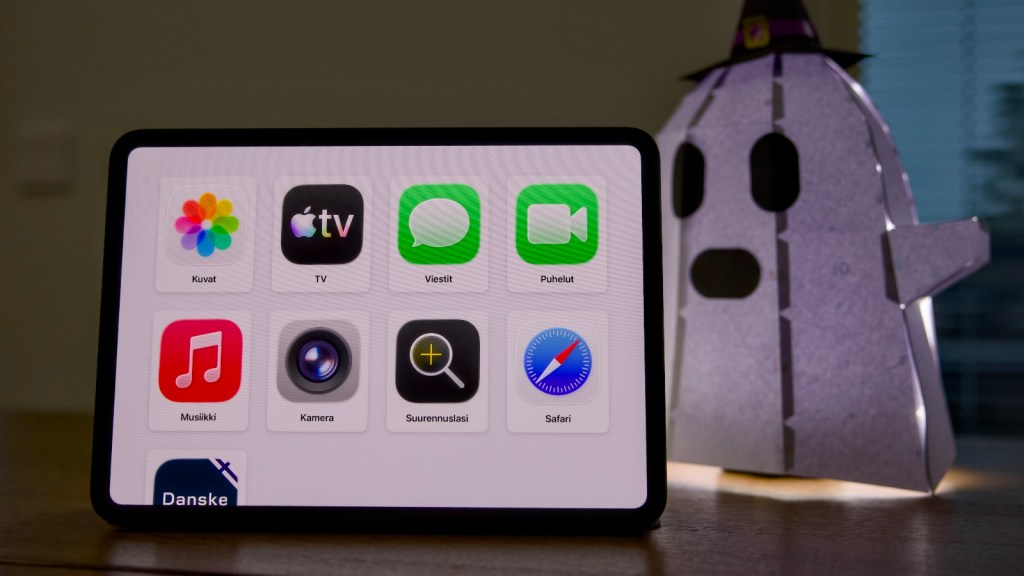
Pankkikonttoreita ei enää juuri ole, eikä asiakaspalveluun pääse helposti puhelimella läpi. Käytännössä arjen asiointi hoituu nykyään tietokoneella. Mutta entä jos käyttäjä on ikäihminen, joka ei osaa käyttää tietokonetta?
Kuinka pankki- ja veroasiat silloin hoidetaan? Käyn alla läpi yhden varteenotettavan vaihtoehdon, joka on järkivaihtoehto tietokoneeksi seniorille.
Applen iPad-taulutietokone sopii hyvin esimerkiksi pankkiasiointiin tai verokortin tulostamiseen. iPad on siitä mainio laite, että sitä on vaikea saada “sekaisin” painamalla väärin tai asentamalla epämääräisiä ohjelmistoja. iPadit ovat myös tietoturvallisia, eikä niihin juuri ole olemassa viruksia tai haittaohjelmia.
Millainen on hyvä ja helppokäyttöinen tietokone
Aluksi on hyvä määritellä, mikä tekee tietokoneesta hyvän nimenomaan eläkeläiselle tai varttuneemmalle käyttäjälle. Jos esimerkiksi uuden oppiminen on vaikeaa, käyttöliittymässä ei saisi olla mitään ylimääräistä häiritsemässä.
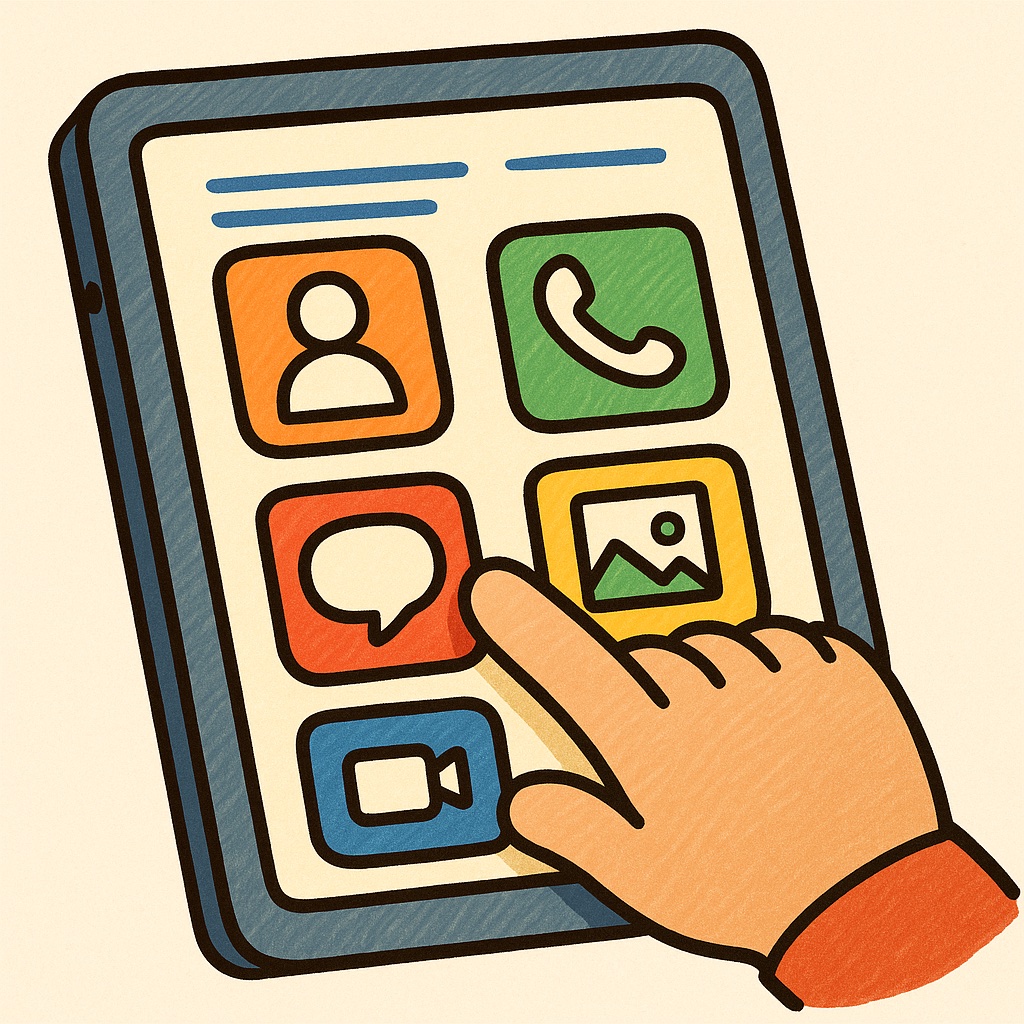
Perinteisen hiiren tai kannettavan tietokoneen kosketuslevyn käyttö voi olla niin hankalaa, ettei kuvakkeisiin tahdo osua. Lisäksi pitäisi ensin löytää oikeat kuvakkeet, jotta pääsee esimerkiksi pankin verkkosivuille.
Ohjelmistoja täytyy myös pystyä päivittämään, mikä on monille haastavaa. Tyypilliset Microsoftin tarjoamat Windows-päivitykset asentuvat automaattisesti, mutta muut ohjelmat vaativat käyttäjältä enemmän huomiota.
Tuki-ihminen avuksi
Ikäihmisen tukena on hyvä olla esimerkiksi perheenjäsen auttamassa laitteen asennuksessa.
Käyttöönotto on aina oma lukunsa, sillä nykylaitteita ei voi käyttää ilman erikseen luotavia tunnuksia. Olipa kyseessä Applen tai Microsoftin laite, käyttäjätunnukset täytyy olla taustalla.
Tunnusten luonnin yhteydessä täytyy luoda vahvat salasanat, ja ne on muistettava myös seuraavina päivinä. Tämä vaihe on usein se, jossa pieni apu tekee suuren eron.
Olipa ratkaisu tai tietokonevalinta mikä tahansa, sen käyttöönotto vaatii aina hieman määrittelytyötä ja huolellisuutta. Kun perusasiat on tehty oikein, käyttö helpottuu huomattavasti.
iPadin edut
iPad on luonteva valinta lähes sellaisenaan digitaidoiltaan aloittelevalle käyttäjälle, melkein suoraan paketista otettuna.
Toki yllä mainitut käyttöönottoaskeleet on tehtävä iPadillakin, mutta kun ne on kerran hoidettu, taulutietokone toimii sen jälkeen pitkälti itsenäisesti. Kunhan muistaa ladata laitteen säännöllisesti jotta virtaa riittää.
iPad-taulutietokone on melko huoltovapaa. Aina voidaan keskustella, onko tabletti tietokone, mutta etenkin tuoreimman iPadOS 26 -käyttöjärjestelmän myötä tietokoneen ja taulutietokoneen rajat hämärtyvät.
Toki iPadiinkin tulee päivityksiä siinä missä muihinkin laitteisiin, eli täysin ilman ylläpitoa tabletitkaan eivät toimi. Tämä tehtävä kannattaakin jättää tukihenkilön harteille.

iPadia ei käytetä hiirellä, vaan näyttöä “tökkimällä” omin käsin. Näin hiiren kursorin liikkeiden hahmottamista ei tarvitse opetella, ja laitteen käyttö pysyy suoraviivaisena.
Face ID -tunnistautuminen helpottaa käyttäjätunnusten ja salasanojen syöttämistä. Käyttäjän ei tarvitse itse muistaa tai etsiä salasanoja salasanasäilöstä, mikä tekee arjesta huolettomampaa.
iPadia ei myöskään saa helposti sekaisin, sillä ohjelmistot asennetaan Applen App Store -kauppapaikan kautta. Tämä poistaa huolen epäluotettavista ohjelmista ja tekee käytöstä turvallista.
Ikäihmiselle voi olla tärkeää myös tositteiden tulostaminen. Tulostus toimii erittäin varmasti AirPrint-yhteensopivan tulostimen kanssa. Tulostin liitetään ensin kodin langattomaan verkkoon, ja tämän jälkeen iPad löytää printterin automaattisesti ilman ylimääräisiä ajureiden asennuksia.
Edellä on jo useita syitä, miksi iPad toimii hyvin senioreille, mutta hyviä puolia löytyy vielä lisää.
iPadit ja Applen laitteet ylipäätään ovat pitkäikäisiä.
Vaikka Apple ei etukäteen ilmoita tuotteidensa elinkaarta, käytännössä tuki kestää vähintään kuusi vuotta – joissain tapauksissa jopa kymmenen.
Tuki tarkoittaa tässä yhteydessä ohjelmistopäivityksiä. Lisäksi normaalin vuoden mittainen takuu on voimassa, jos laitteen ostaa uutena.
Hienoin ja ehkä vähemmän tunnettu toiminto ikäihmisiä ajatellen on kuitenkin erillinen käyttöliittymä nimeltä “Avustettu käyttö”. Toiminnosta on erityisesti hyötyä silloin, jos laitteen käyttäjällä on kognitiivisia ongelmia. Palaan tähän toimintoon hetken kuluttua.
iPadin asetusten muuttaminen
iPad on helppokäyttöinen jo sellaisenaan, mutta asetusten kautta voi muun muassa kasvattaa tekstin kokoa, mikä helpottaa lukemista.
Käyttöliittymän animaatioita voi vähentää selkeyden parantamiseksi.
Sirin voi pyytää puhumaan näytön sisällön ääneen.
iPadit tukevat myös silmien seurantaa, eli teoriassa katseella voi tehdä tarvittavat valinnat. Käytännössä tämä ei kuitenkaan ole kovin toimiva ratkaisu. Katseella kyllä voi liikuttaa kursoria, mutta ohjaaminen vaatii kärsivällisyyttä ja tarkkuutta.
Jos iPadissa on niin sanottu sivupainike, siihen voi ohjelmoida käyttöä avustavan toiminnon, joka käynnistyy painiketta kolme kertaa painamalla. Esimerkiksi edellä mainittu sivun lukeminen ääneen voi aktivoitua näin. Siri-avustin lukee tekstit suomen kielellä.
Näillä vinkeillä iPadin saa jo sellaisenaan helpommaksi käyttää, jos esimerkiksi näkö ei ole enää nuoruusvuosien tasolla, mutta ajatus muuten pelaa.
Avustettu käyttö – erittäin kookkaat kuvakkeet
Seuraava askel tästä on Avustettu käyttö, joka on merkittävä helpotus heille, joille minkä tahansa teknisen laitteen käyttö on vaikeaa.
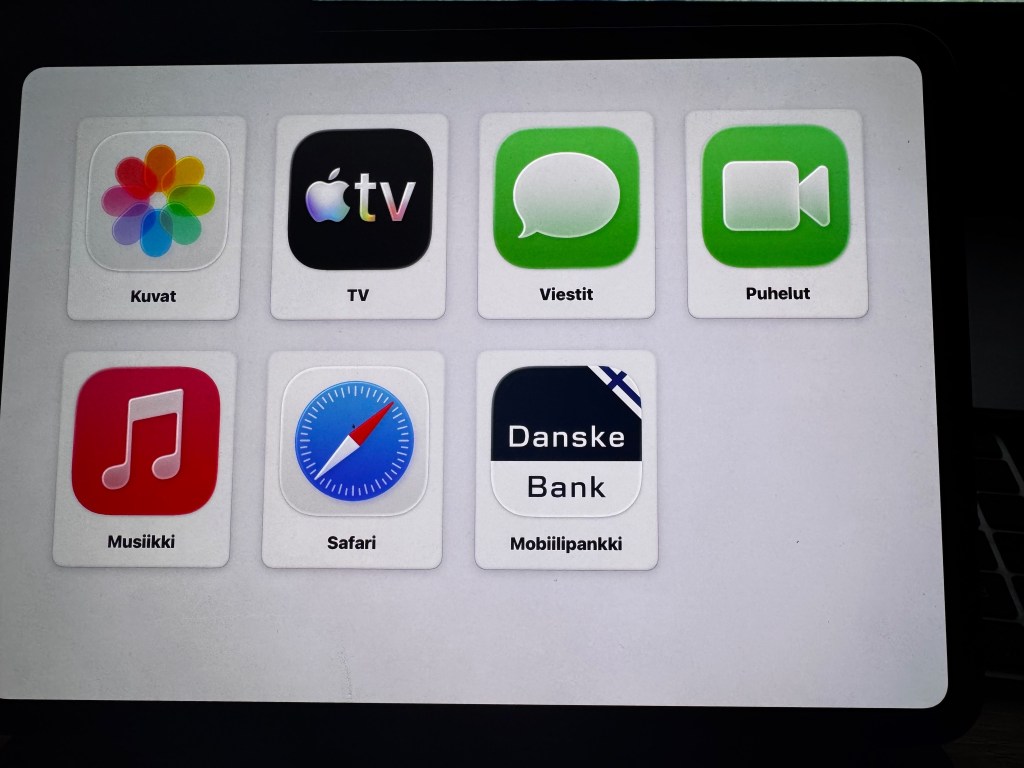
Kuitenkin joitain arjen asioita olisi hyvä pystyä hoitamaan, kuten vaikkapa FaceTime-puhelut sukulaisten kanssa.
Avustetun käytön käyttöliittymässä on jäljellä vain erittäin kookkaat ikonit, jotka näytölle on erikseen valittu. Osa Applen omista ohjelmista on suunniteltu tätä tilaa silmällä pitäen, mutta ei kaikki – mikä on harmi.
Tässä toimintatilassa iPadista löytyy juuri ne sovellukset, joita tarvitaan, eikä muualle voi edes eksyä.
Käyttöliittymää on mahdollista muokata siten, että sovellukset näkyvät joko kuvakkeina tai kukin omilla riveillään.
Apple on kirjoittanut käyttöönotto-ohjeet, kuinka Avustettu käyttö laitetaan päälle.
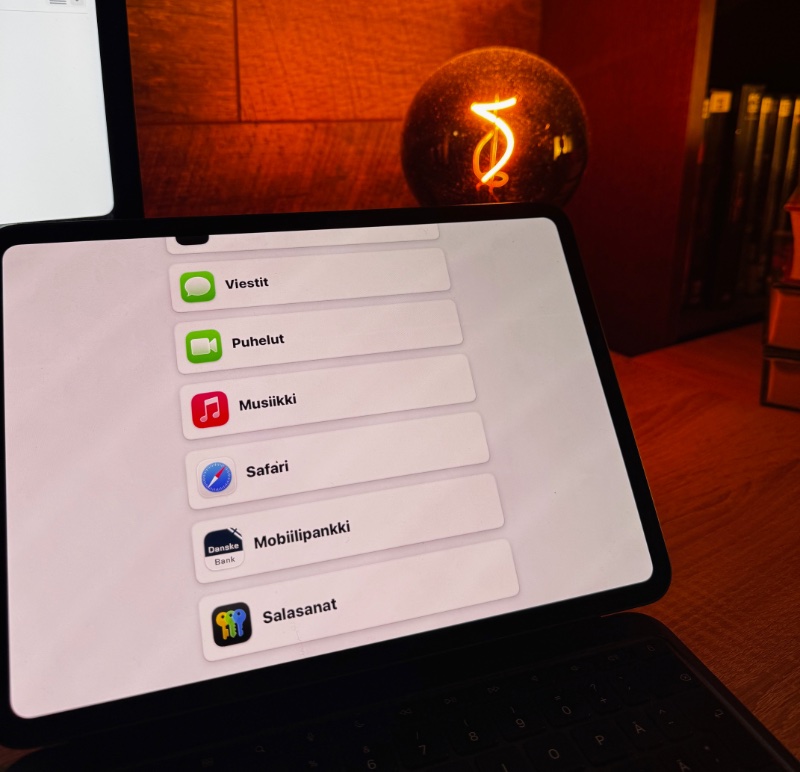
Sovellukset, jotka tukevat Avustettua käyttöä
- Puhelut
- Viestit
- Kuvat
- Kamera
- Musiikki
- TV
- Suurennuslasi
Kuvat
Kuvien kautta voi jakaa tuoreita otoksia vaikkapa lastenlapsista jaetun albumin avulla.
Kamera
Kamerasovelluksella voi ottaa kuvia tai videoita. Käyttöliittymä on tehty hyvin helpoksi, eikä sovelluksen käytössä juuri voi erehtyä.
Viestit
Viestien asetukset voi säätää siten, että vain kontaktilistalla olevat voivat lähettää viestejä. Näin mahdolliset huijausviestit tai markkinointitarjoukset eivät näy.

TV
TV on Apple TV -palvelun katseluun tarkoitettu sovellus. Sisältönä on sarjoja ja elokuvia. Kotimaisia elokuvia on jonkin verran, mutta verrattain vähän.
Puhelin
Viestien tapaan myös Puhelin-sovelluksen voi säätää niin, että vain yhteystiedoissa olevat henkilöt voivat soittaa. Myös lähtevät puhelut voi tarvittaessa rajoittaa suosikkeihin tai vain yhteystiedoissa oleville.
Suurennuslasi
Suurennuslasi on käytännössä kameran kaltainen sovellus. Sen avulla voi tarkastella pieniä tekstejä suurennettuna, esimerkiksi purkkien etikettejä. Sovelluksessa on painikkeet kuvan suurentamiseen ja pienentämiseen – kätevä apu, jos teksti on liian pientä.
Safari ja muut sovellukset
Verkkoselaamista varten listalle voi valita Safarin. Se ei kuitenkaan tue Avustettua käyttöä, eli selaimen tekstit ja painikkeet ovat melko pieniä.
Lisäksi miinusta Applelle siitä, ettei yksittäisiä sivuja voi lisätä Avustetun käytön aloitussivulle. Jos esimerkiksi verottajan sivu halutaan pikavalinnaksi, se täytyy määritellä Safarin suosikkeihin. Eli ensin avataan Safari ja vasta sitten siirrytään halutulle sivulle.
Muitakin iPadiin ladattuja sovelluksia voi lisätä aloitusvalikkoon, vaikka ne eivät suoraan tukisi Avustettua käyttöä. Esimerkiksi pankkisovelluksen voi lisätä näkyviin.
Ongelmaksi voi kuitenkin muodostua sovellusten sisäinen pieni teksti.
Tästä huolimatta parannus on merkittävä, sillä käyttäjä pääsee varmasti oikealle sivulle kirjautumaan palveluihin.

Entä helppokäyttöinen älypuhelin?
Hyvä uutinen on, että iPhone toimii täsmälleen samalla periaatteella, kuin iPad.
Riippuen käyttäjän tarpeista, iPhoneen saa tarvittaessa myös käyttöä helpottavan kookkaan käyttöliittymän.
Yhteenveto
iPad on erinomainen vaihtoehto tietokoneeksi peruskäyttöön, etenkin uusimman iPadOS 26 -päivityksen myötä.
Ikäihmisille ja senioreille iPad on erityisen varteenotettava valinta laitteen varmatoimisuuden ja vähäisen ylläpitotarpeen ansiosta.
iPadin erityinen “Avustettu käyttö” helpottaa käyttöä heille, joille tekniset laitteet tuntuvat ylitsepääsemättömiltä. Tässä tilassa käyttö on tehty helpoksi, mutta käyttöönottoon kannattaa pyytää esimerkiksi perheenjäsen apuun.
iPad on arvokas hankinta, mutta laatu ja pitkä käyttöikä paikkaavat hintaa erinomaisesti.
Jos etsit helppokäyttöistä tietokonetta, iPad on luonteva valinta.
Katso myös lisätietoja eri iPad-vaihtoehdoista.
Jäikö asia vielä mietityttämään?
Autan sinua asian kanssa mielelläni! Jos tarvitset apua esimerkiksi:
- iPadin valintaan, vai pitäisikö sittenkin olla täysiverinen tietokone?
- Entä asetukset, tarvitsen niiden säätöön apua.

 Omenavinkit
Jätä kommentti