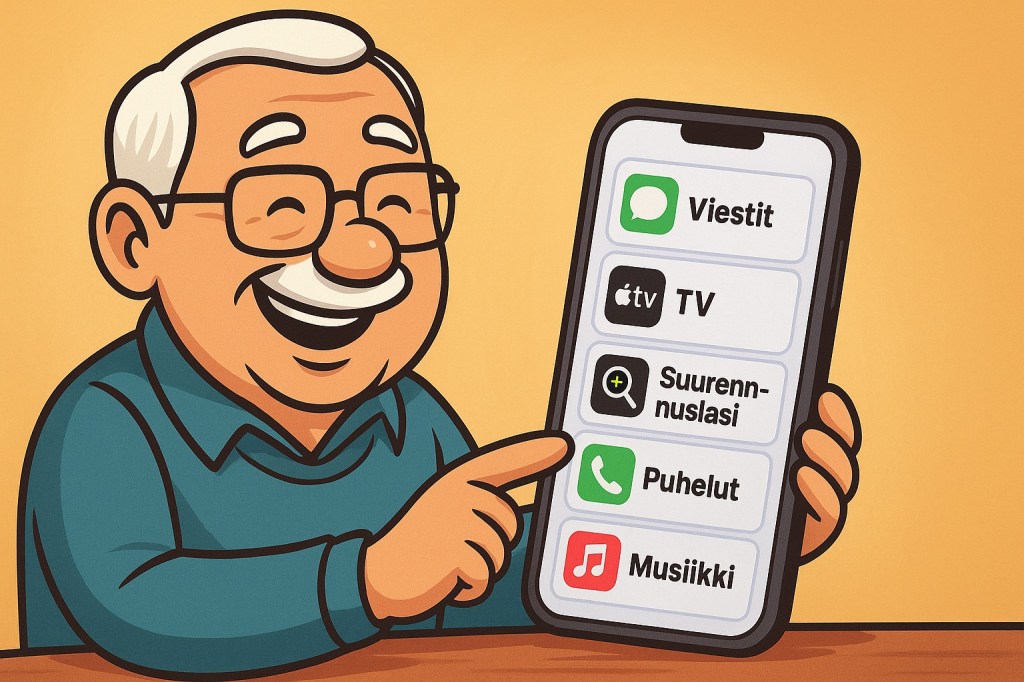
Oletko nähnyt koskaan eläkeikään ehtinyttä tuskailemassa älypuhelimien valikoissa? Läheisiin on kuitenkin hyvä pitää yhteyttä esimerkiksi FaceTime-puheluiden tai WhatsApp-viestien avulla. Eikä puhelimen käyttö saisi olla liian monimutkaista.
Applen iPhone tarjoaa yllättävän hyvän vaihtoehdon senioripuhelimeksi, sillä laitteessa on paljon hyviä ominaisuuksia erityisesti Applen ekosysteemiä ajatellen.

Riippuen henkilön tekniikkataidoista iPhonesta saa tarvittaessa loihdittua todellisen senioripuhelimen, jopa enemmän kuin mihin ruotsalainen Doro on omissa malleissaan yltänyt.
Doro tunnetaan nimenomaan senioripuhelimista, eikä se valmista puhelimia muille kohderyhmille omien markkinointitekstiensä mukaan.
iPhone taas on asemoitunut kalliimman pään älypuhelimeksi, mutta siinä on seniorikäyttöä ajatellen vähemmän tunnettu Avustettu käyttö -niminen toiminto.
Tällä toiminnolla puhelimeen saa todella kookkaat ikonit ja käyttöönsä vain tarvittavat sovellukset.
Vaihtoehto toimii erityisesti heille, joilla on vaikeuksia muistamisen kanssa tai uuden oppiminen on muuten hankalaa. Jos erittäin helppokäyttöinen älypuhelin puoltaa paikkaansa, niin Avustettu käyttö -tilan avulla se on mahdollista.
Millainen on helppokäyttöinen puhelin
Helppokäyttöisen puhelimen tunnusmerkit ovat selkeät ja kookkaat ikonit. Mitään tarpeetonta ei saisi olla näkyvissä.
Puhelinta ei myöskään saisi mielellään ”sekoittaa” väärillä asetuksilla.
Näytön kirkkauden tulisi olla riittävä, ja värimaailman sekä kontrastin selkeä.
Myös kestävyys ja yleinen laadukkuus ovat tärkeitä. Puheluissa äänen tulisi olla selkeä ja riittävän kova.
Lisäksi yhteensopivuus erilaisten kuulolaitteiden kanssa voi olla tarpeellista.
Senioripuhelimissa on yleensä erillinen fyysinen hälytysnappi (tai SOS-painike), mitä iPhoneissa ei ole.
Paitsi iPhone 15 Pro -mallista lähtien on. Se kulkee Toimintopainikkeen nimellä, ja siihen voi ohjelmoida vaikka puhelun läheiselle.
Harmittavasti Apple ei ole huomioinut tätä Avustettu käyttö -tilassa: tällöin ohjelmoitava Toimintopainike ei ole käytettävissä.
Lisäksi lataustelakka on usein senioripuhelimen tunnusmerkkejä.
Sellaistakaan ei iPhonen mukana tule suoraan, mutta lisävarusteena saa vaikkapa magneetilla toimivan lataustelinen.
Puhelin kiinnittyy vaivattomasti oikein latautumaan. Tämän helpompi lataus ei voi olla.
Avustettu käyttö -tila
iPhonea voi toki käyttää sellaisenaankin ilman Avustettu käyttö -tilaa, sillä näytön tekstejä voi suurentaa ja värimaailmaa sekä kontrastia voi säätää paremman luettavuuden saavuttamiseksi.
Käyttäjiä ja tarpeita löytyy moneen lähtöön. Jos tekniikka pysyy hallussa, iPhone on jo sellaisenaan monipuolinen vaihtoehto.
Mikäli läheisillä ja sukulaisilla on itselläänkin iPhone käytössä, myös vanhempien tai isovanhempien puhelinvalinnaksi iPhone on luonteva vaihtoehto.
Tällöin voi hyödyntää Applen ekosysteemin etuja kuten valokuvien jakamista, FaceTime-puheluita ja iMessage-viestejä.
Älypuhelimeen voi lisäksi asentaa App Storesta muita hyödyllisiä sovelluksia kuten WhatsAppin tai pankkisovelluksen laskujen maksua varten.
Avustetun käytön tilan ideana on, että perheestä löytyy niin sanottu tukihenkilö, joka voi tehdä puhelimen tarvittavan käyttöönoton.
Käyttöönotto voi alkaa Apple-tilin luomisella, jos puhelimen varsinaisella käyttäjällä ei aiemmin ole ollut iPhonea.
Käyttöönotossa valitaan myös, mitä sovelluksia puhelimella voi käyttää.
Osa sovelluksista tukee Avustettu käyttö -tilaa suoraan, jolloin niiden käyttöliittymä on pelkistetty helppoa käyttöä ajatellen.
Apple luottaa tässä suureen käyttöliittymään ja siihen, että käyttäjä löytää oikean sovelluksen hyvin rajatusta sovellusjoukosta.
Doron vaihtoehdossa käyttöliittymä on myös suurempi, mutta siellä valitaan tehtävä sovelluksen sijaan.
Esimerkiksi ”Aseta” avaa vaihtoehdot herätysajan asettamiseen tai kalenterimerkinnän tekemiseen.
Avustettu käyttö-tila toimii muuten iPadissa täysin samalla tavalla. Eli jos tarvetta on myös tietokoneelle, niin iPad voi olla varteenotettava vaihtoehto.
Nämä Applen sovellukset tukevat suurempaa käyttöliittymää
- Puhelin
- Kamera
- Viestit
- Kuvat
- Suurennuslasi
- TV
- Musiikki
Googlen Chrome listataan myös tuetuksi sovellukseksi, mutta omissa testeissäni en huomannut siinä varsinaisia käyttöä helpottavia toimintoja.
Näin ollen, jos webbiselailuun on tarvetta, on makuasia käyttääkö Safaria vai Chromea. Safarin etuna on hyvä yhteensopivuus Avainnipun kanssa, eli kirjautumista vaativat sivut toimivat Face ID:n avulla.
Mikä tahansa muu sovellus voidaan lisätä kotinäyttöön, mutta sovelluksen sisällä teksti voi olla pientä verrattuna sellaiseen, joka tukee Avustettu käyttö -tilaa suoraan.
Avustettu käyttö -tilaan siirtyminen ja siitä poistuminen vaatii oman PIN-koodin.
Viestit
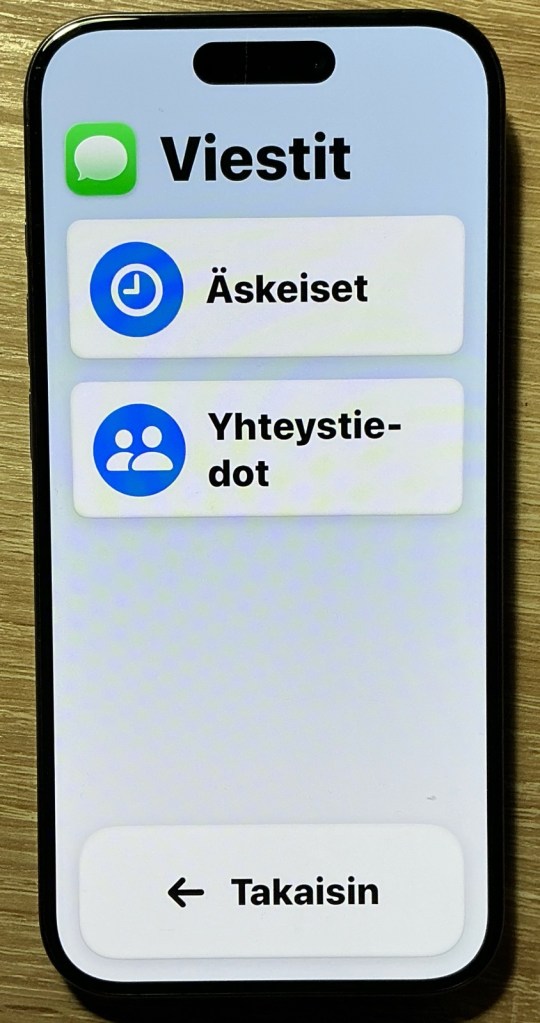
Applen oma Viestit-sovellus on erittäin selkeällä käyttöliittymällä varustettu, ja kirjoitus on suurta. Viestien lähettäminen sujuu helposti.
Asetusten kautta voi määritellä, keiden kanssa voi viestitellä. Voiko viestejä lähettää ja vastaanottaa keneltä tahansa vai pitääkö henkilön löytyä yhteystietolistalta.
Tästä voi olla hyötyä esimerkiksi huijausviestien ja liian innokkaiden kauppiaiden välttämiseksi.
Puhelin
Puhelin-sovellus on helppokäyttöinen ja muokattavissa tarpeen mukaan. Puheluita voi vastaanottaa joko vain yhteystiedoissa olevilta henkilöiltä tai kaikilta.
Puheluita voi soittaa esimerkiksi etusivulle kiinnitetyille suosikeille, mistä on hyötyä kiireisissä tilanteissa.
Hätäkeskukseen voi soittaa kolmoisnapauttamalla iPhonen sivupainiketta tai avaamalla Puhelin-sovelluksen ja valitsemalla 112.

Kuvat
Kuvat ovat tärkeitä, sillä niiden kautta voi kurkistaa vaikkapa lähisukulaisten maailmaan ja nähdä mitä lapsenlapset ovat tehneet. Kuvien jakaminen onnistuu helposti jaetun kuva-albumin avulla.
Kamera
Myös seniori voi jakaa ottamiaan kuvia jaetun albumin kautta. Kameran käyttöliittymä on helppokäyttöinen myös sellaisille, jotka eivät ole aiemmin käyttäneet älypuhelimia.
Musiikki
Musiikki-sovellus toistaa Apple Musicin kautta musiikkia. Lisäksi sieltä löytyy muutamia kotimaisia radiokanavia, kuten Nova ja Radio Nostalgia.
TV
TV-sovelluksen kautta voidaan katsoa Apple TV -palvelun sisältöä. En ole aivan vakuuttunut, tarvitaanko siitä erillistä suurikokoista käyttöliittymää, sillä en itse kovin usein katso videoita puhelimen näytöltä.
Suurennuslasi
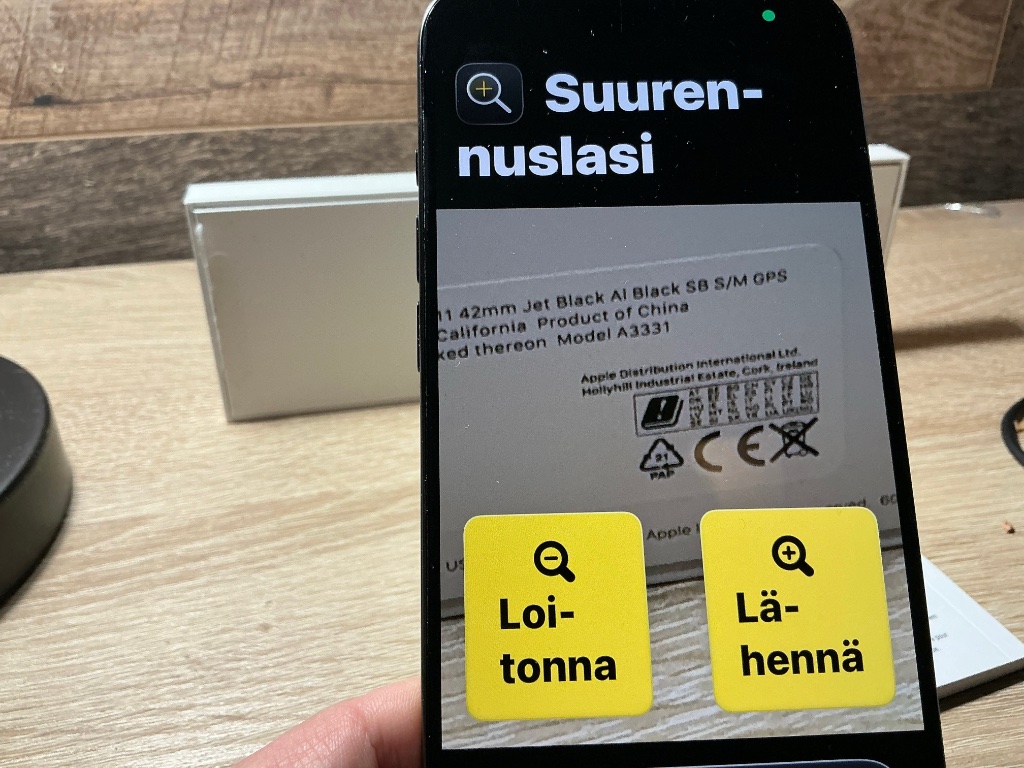
Suurennuslasi voi olla oikeasti hyödyllinen sovellus, sillä se toimii nimensä mukaisesti. Sen avulla voi lukea pienet präntit helpommin.
Pankki-, WhatsApp- ja muut ohjelmat
Muita sovelluksia voi lisätä valittavaksi, mutta niissä ei yleensä ole isompaa pelkistettyä käyttöliittymää. Esimerkiksi Danske Bankin Mobiilipankki löytyy helposti, mutta teksti on melko pientä.
Samaa logiikkaa voi soveltaa muihinkin sovelluksiin: ne saa näkyville, mutta käyttöliittymä ei muutu.
Mikä iPhone sopii senioripuhelimeksi?
Henkilöstä ja mieltymyksistä riippuen ei välttämättä tarvita uusinta mahdollista iPhone-mallia, sillä tuoreimmat ominaisuudet jäisivät ehkä hyödyntämättä.
Kannattaa kuitenkin valita sellainen malli, jolla on vielä useita vuosia käyttöikää ja joka saa tulevia iOS-päivityksiä ilman merkittävää hidastumista.
Käytettyjen puhelimien hinnoissa on paljon vaihtelua. Omenavinkit-hintaseurannassa on mukana suosituimmat iPhonet viideltä eri jälleenyyjältä. Kolme myyjistä keskittyy uusiin puhelimiin, ja kaksi myy käytettyjä. Hinnoissa on todella eroa seurannan perusteella.
Ehkäpä oleellisen valintakriteeri pitkän käyttöiän ohella on näyttökoko. iPhone ”Plus” ja ”Pro Max” mallit tarjoavat kookasta näyttöpinta-alaa.
Myös aivan uunituore iPhone Air on iso näytöltään.
Katso tarkemmin iPhone-mallien eroavaisuudet omasta artikkelista. Jutussa on listattu eri iPhone-mallien ominaisuudet iPhone 13:sta lähtien.
Entä mikä olisi hyvä tietokone ikäihmiselle?
Hyviä uutisia, sillä iPad toimii samoilla periaatteilla kuin iPhone.
Eli mikäli kookkaalle käyttöliittymälle on tarvetta ja tarve nimenomaan mahdollisimman vähän ylläpidolla toimiva tietokone, iPad tarjoaa hyvän vaihtoehdon.
Yhteenveto
Jos lähipiiri käyttää Applen puhelimia muutenkin, iPhone on yllättävän hyvä valinta myös senioripuhelimeksi.
iPhonessa ei ole varsinaisista senioripuhelimista tuttua hälytyspainiketta, jolla voi hälyttää lähisukulaisen, mutta uusimmissa malleissa on ohjelmoitava toimintopainike. Toimintopainike ei kuitenkaan harmillisesti toimi Avustettu käyttö -näkymässä, jossa on erittäin suuret kuvakkeet.
Jäikö älypuhelin-asia askarruttaman?
Seniorille sopivista iPhonen ominaisuuksista tai toiminnon käyttöönotosta voi keskustella ystävällisessä kohtaamispaikassa Omenavinkkien Neuvontapalstalla.
Voit keskustella esimerkiksi näistä aiheista:
- Uusi vai käytetty puhelin, mikä malli
- Onko muistin määrällä väliä
- Tarvitsen tarkempia ohjeita avustetun käytön käyttöönotosta
Tervetuloa!

 Omenavinkit
Jätä kommentti