
Älykellon hyviä puolia on sen muokattavuus. Kellotaulun voi vaihtaa ja sen sisältöä voi muokata. Mitä kaikkea kellotauluun voi sitten määritellä? Käydään läpi, kuinka kellotaulu valitaan sekä siihen liittyvät muokkausmahdollisuudet.
Apple tarjoaa tietyn määrän kellotauluja vakiona, joista useimpia voi muokata niin sanottujen komplikaatioiden avulla. Komplikaatiot ovat tietoruutuja, joihin voi asettaa näkymään esimerkiksi ulkolämpötilan.
TOP 3 Apple Watch -kellotaulut
Parhaiden kellotaulujen laittaminen järjestykseen on tosiasiassa makuasioista kiistelyä. Sillä on paljon merkitystä, haluaako kellotaululta eleganttia tyylikkyyttä vai kenties paljon tietoa ja toimintoja.
Omenavinkkien TOP 3 on seuraavanlainen.
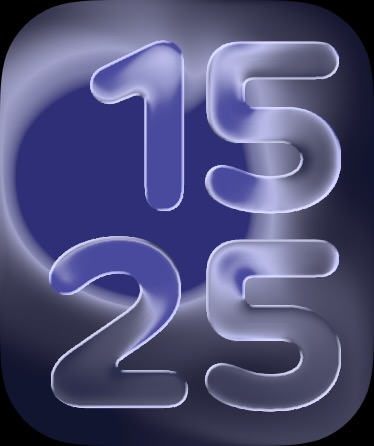
#1 VUO
WatchOS 26:n mukana tullut uusi VUO-kellotaulu on tyylikkään näköinen. VUO ansaitsee paikkansa ulkonäköseikkojen vuoksi, vaikka kellotaulu ei tue muita toimintoja perinteisen ajan näyttämisen sijaan.
Kannattaa kuitenkin muistaa, että kello tottelee Siri-komentoja, joten esimerkiksi treenin saa käyntiin puheen avulla. Ellei sitten halua surffailla kellon valikoissa ja käynnistää haluamansa toiminnon perinteisin keinoin.
#2 XL
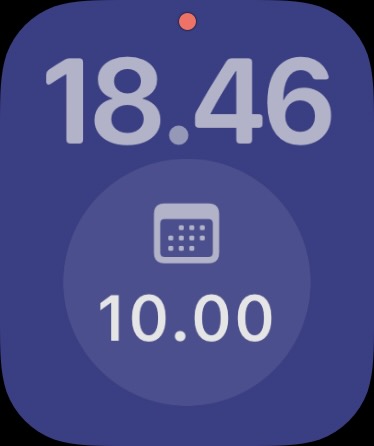
XL-kellotaulu yhdistää selkeää luettavuutta ja tarjoaa yhden jättisuuren komplikaatiopaikan. Selkeän aikanäkymän lisäksi käyttäjän on mahdollista asettaa yksi tietonäkymä, kuten esimerkiksi vallitseva tuulennopeus tai treenin käynnistyspainike ajan alapuolelle.
#3 Modular Duo
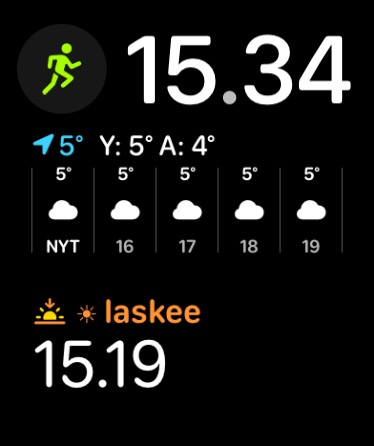
Edellisten kellotaulujen vastakohta. Modular tarjoaa valtavasti tietoa. Duo tarjoaa keskikokoiset komplikaatiopaikat, joissa näkyy tavanomaista enemmän tietoa.
Kaikki Apple Watch -kellotaulut
Apple Watch -kellotauluja selataan iPhonella Watch-appsista. Sovelluksen alalaidasta valitaan kellotaulugalleria-välilehti.
Apple on lajitellut kellotaulut erilaisiin kategorioihin. Yksi kellotaulu voi kuulua useampaan kategoriaan.
- Uudet kellotaulut
- Terveys ja kuntoilu
- Kuvat
- Selkeät
- Paljon tietoja
- Pride-kokoelma
- Pukukello
- Työkalukello
- Rohkeat
- Leikkisät
- Unity-kokoelma
- Värikkäät
- Avaruus
- Maailman kirjaimistot
- Liike
- Nike-kokoelma
- Digitaalinen aika
- Analoginen aika
- Näytä kaikki kellotaulut
Uudet kellotaulut
WatchOS-päivitykset tuovat usein mukanaan uusia kellotauluja, näin oli myös WatchOS 26:n kanssa. Uusimmat kellotaulut menevät tämän kategorian alle. Listaus toimii eräänlaisena suodattimena muihin kategorioihin. Esimerkiksi täysin uusi kellotaulu on Vuo, joka on osa Värikkäät-kategoriaa.
Uudet kellotaulut siis näyttävät nimensä mukaisesti, mitä uusia kellotauluja on tuotu tarjolle.

Terveys ja kuntoilu
Tämän kategorian kellotaulut keskittyvät pääsääntöisesti Kuntoilu-appsin aktiivisuusympyröiden seurantaan.
Mukana on myös Mindfulness-hengessä inspiraatiota hakeva Hengitys-kellotaulu. Siinä kellotaulu opastaa, kuinka tehdä rauhallinen hengitysharjoitus.
Moduulit-kellotaulu puolestaan on muokkausmahdollisuuksiensa puolesta monipuolinen, sillä siihen voi asettaa jopa kuusi eri komplikaatiota.
Kuvat
Kuvat-kellotaulu hyödyntää iPhonesta löytyviä valokuvia. Mukana on valmiiksi muutama esiasetus, kuten esimerkiksi Kaupungit sekä Luonto.
Näissä esiasetuksissa sovellus tunnistaa automaattisesti kuvien aiheen ja kierrättää tyyliin sopivia kuvia kellotauluna.
Lisäksi voit luoda oman kuva-albumin iPhonen Kuvat-appsissa, nimetä sen esimerkiksi kellotaulut, ja lisätä tämän albumin sellaiseksi, mistä kuvat valikoituvat kelloon.
Selkeät
Selkeät-kategorian kellotauluissa on valittavana erilaisia analogisia sekä digitaalisia kellotauluja. Näiden ideana on tarjota aika mahdollisimman selkeästi. Näissä kellotauluissa on vähän tai ei lainkaan muokattavia komplikaatioita.
Oma suosikkikellotaulu löytyy tämän kategorian XL-kellotauluista. Siinä saa ison digitaalisen kellon yhdellä isolla komplikaatiolla.
Paljon tietoja
Edellisen kategorian vastakohta. Nimensä mukaisesti nämä kellotaulut tarjoavat lisätietopaikkoja runsaasti. Esimerkiksi Infograafiin saa kahdeksan komplikaatiota.
Pride-kokoelma
Sateenkaarilipun värimaailmasta ammennettuja kellotauluja. Olipa aatteesta mitä mieltä tahansa, kellotaulut ovat hienoja. Erityisesti Pride-loiste-taulun kellot tuovat mieleen neonhenkisyyttä.
Pukukello
Elegantit kellotaulut löytyvät Pukukello-kategorian alta. Nämä kellot ovat kauttaaltaan analogisia viisarikelloja. Pukukellot voi valita komplikaatioilla tai ilman. Vaikuttaisi kuitenkin siltä, että nämä taulut on tarkoitettu käytettäväksi ilman aputietokenttiä.
Työkalukello
Työkalukategoria on kenties mielenkiintoisin kokoelma. Näissä kellotauluissa on valmiina jokin tietty toiminto ajan näyttämisen sekä komplikaatioiden lisäksi.
Tämän kategorian kellotauluja ovat:
Aurinkokello
GMT
Kronografi Pro
Kuukalenteri
Maailmankello
Sukelluskello

Rohkeat
Rohkeat-kategoria ei ansaitsisi olla oma itsenäinen kategoria. Se toimii hieman samalla tapaa kuin Uudet kellotaulut -kategoria. Tämä kategoria suodattaa muista kategorioista näyttäviä ja värikkäitä kellotauluja.
Leikkisät
Leikkimielisille kellotauluja. Nämä kellotaulut sisältävät muun muassa Mikki- ja Minni Hiiren sekä Ressun. Näissä kellotauluissa ideana on hauskuus, ei niinkään toiminnallisuus. Nämä kellotaulut ovat pääsääntöisesti ilman komplikaatiopaikkoja, muutamaa poikkeusta lukuun ottamatta.
Unity-kokoelma
Applen oman kuvauksen mukaan kokoelma kunnioittaa mustaa historiaa ja kulttuuria. Kellotauluihin on saatavilla useampi komplikaatio.
Värikkäät
Värikkäät-kategoria on hieman samanlainen kuin Rohkeat. Sisällön puolesta ne ovat pitkälti samoja kellotauluja, muutamaa poikkeusta lukuun ottamatta. Sisällöksi suodattuu paljon kontrastia sisältäviä kellotauluja.
Avaruus
Nämä kellotaulut on suunniteltu erityisesti Auringon ja Kuun liikkeiden seuraamiseen.

Maailman kirjaimistot
Tähän kategoriaan suodattuvat ne kellotaulut, jotka tukevat muitakin kuin länsimaisia kirjaimistoja. Jos siis haluat hieman haastetta ajan lukuun, valitse mieleiset koukerot.
Liike
Liike-kategoria sisältää dynaamiset kellotaulut, joissa liike on keskiössä. Kellotaulut joko reagoivat liikkeeseen tai muuttuvat päivän mittaan erilaisiksi.
Kategoriasta puuttuu jostain syystä Nike Bounce -kellotaulu, joka sopisi teemaltaan hyvin tähän joukkioon mukaan.
Nike-kokoelma
Kokoelma sporttisia kellotauluja. Kellotaulut sisältävät eri määrän komplikaatioita.
Digitaalinen aika
Tämä kategoria suodattaa nimensä mukaisesti numeronäytölliset ajan näyttäjät.
Analoginen aika
Jos haluat perinteisen viisarityylisen kellotaulun, löydät vaihtoehdot tämän kategorian alta.
Komplikaatiot
Useimmat kellotaulut sisältävät eri määrän komplikaatioita eli muokattavia lisätieto- tai toimintopaikkoja. Näitä voivat olla esimerkiksi ulkolämpötilan näyttö tai toimintopainikkeet, joista käynnistyy vaikkapa urheilutreeni.
Kellotaulusta riippuen komplikaation koko vaihtelee. Usein ne kellotaulut, joihin saa useamman komplikaation, ovat varsin pieniä.
Suurikokoisen komplikaation saa XL-kellotauluun. Keskikokoiset komplikaatiot löytyvät Moduulit Duo -kellotaulusta.
Komplikaation koolla on merkitystä, sillä näytöllä näytetään eri määrä tietoa käytettävissä olevan tilan perusteella.
Hieman yllättäen suurin komplikaatiopaikka ei tarjoa eniten tietoa, vaan se keskittyy yksinkertaisuuteen. Eniten tietoa näkyy keskikokoisen komplikaation kautta.
Valittavina olevat komplikaatiot riippuvat Apple Watchiin asennetuista sovelluksista sekä siitä, minkä kokoisesta komplikaatiopaikasta on kyse. Keskikokoiseen voi valita näytettäväksi eri asioita kuin pieneen.
Kun mieleinen kellotaulu on valittu, komplikaatiot ovat fiksuin tapa muokata kellotaulun sisältöä. Jos vakiovaihtoehdoista ei löydy mieleistä tietoa, kannattaa kartoittaa, olisiko tietoa saatavilla jonkin sovelluksen kautta.
Hyvänä esimerkkinä tästä on askelmittari. iPhonessa ja kellossa on tieto päivittäisestä askelmäärästä, mutta valitettavasti vakiokomplikaatioiden avulla tietoa ei saa näkyviin kellotauluun.
Aktiivisuusympyrät ovat lähinnä tätä tietoa. Erillisen sovelluksen asentamalla askelmäärät on kuitenkin mahdollista saada kellotauluun näkyviin. Jos tämä aihe kiinnostaa tarkemmin, suosittelen lukemaan askelmittaria käsittelevän blogikirjoituksen.
Mistä Apple Watchiin saa uusia kellotauluja
Apple ei virallisesti tue kellotaulujen lisäämistä Apple Watchiin. Kelloon voi kuitenkin asentaa erillisen sovelluksen, mikä tuo kellotauluja lisää.
Eli se ei varsinaisesti asenna uusia kellotauluja, mutta käynnistää sovelluksen, joka näyttää kellotauluja.
Ensikuulemalta varsin sekava menetelmä. Asian voi kuitenkin rinnastaa mihin tahansa kellossa käynnistettävään sovellukseen.
Tässä tapauksessa sovellus vain näyttää erilaisia kelloja. Kun sovelluksesta poistuu, tilalle tulee Applen vakiokellotaulu.
Näitä kolmannen osapuolen sovelluksia voi etsiä App Storesta. Yksi suosittu esimerkki näistä sovelluksista on Clockology. Se sisältää tuhansia erilaisia kelloja, osin ilmaisia mutta myös maksullisia vaihtoehtoja.
Yhteenveto
Apple Watch on monipuolinen älykello, jonka kellotaulut ovat muokattavissa kahdella tapaa. Ensin valitaan mieleinen kellotaulu, mikä määrittää kellon ulkoasun ja värimaailman.
Pääsääntöisesti kellotaulut sisältävät eri määrän komplikaatioita eli erilaisia lisätietokenttiä sekä toimintopainikkeita.
Komplikaatioiden avulla voidaan muokata kellotaulun näyttämää sisältöä tarkasti.
Kelloon asennetut sovellukset tuovat lisää vaihtoehtoja komplikaatiovalikoimaan. Mikäli vakiona esitettävät tiedot eivät riitä, kannattaa tarkistaa, toisiko jokin kolmannen osapuolen sovellus tarvittavan tiedon, minkä voi lisätä kellotauluun.
Virallisten tapojen lisäksi kelloon voi asentaa erillisen sovelluksen, mikä näyttää uusia kellotauluja. Tämä ei kuitenkaan sanan varsinaisessa merkityksessä tuo kelloon uusia kellotauluja, vaan ne näkyvät sovelluksen ollessa käynnissä. Mikäli sovelluksesta poistutaan, kello näyttää vakiokellotaulua.
 Omenavinkit
Jätä kommentti