
Voihan Mac! Pitkän linjan Windows-miehenä, entisenä sellaisena, olen tottunut kansiorakenteisiin ja tiedostojen luomiseen niiden sisällä. Ensin valitaan kansio, ja hiiren oikeaa painiketta klikkaamalla luodaan uusi tiedosto.
Macin tiedostohallinta ei toimi tällä tavalla. Kansioon voi toki navigoitua ja siellä voi klikata hiiren oikealla painikkeella, mutta uutta tiedostoa ei tällä tavalla voi luoda. Voit luoda vain uuden alikansion.
Omenavinkit-blogia kirjoitan pääasiassa Pages-tekstinkäsittelyllä. Sen käyttöliittymä ohjaa dokumentit oletuksena iCloud Driven Pages-kansioon, ellen tiedoston tallennusvaiheessa muista vaihtaa kansiota.
Sinänsä tämä ei olisi iso ongelma, mutta tuossa oletuskansiossa on nippu keskeneräisiä ja valmiita blogiartikkeleita, jotka pitäisi siivota oikeisiin kansioihin, mikäli haluan palata niihin myöhemmin.
Apple tekee asiat hieman omalla tavallaan, ja asiaa tutkittuani löysin itse asiassa varsin hyvän tavan hallita tiedostoja.
Apple ei varsinaisesti ohjaa käyttäjää tähän toisenlaiseen tapaan hallita tiedostoja, mutta sen sisäistämällä tärkeät tiedostot löytyvät hetkessä.
Jos esimerkiksi olet yksinyrittäjä, voit kaivata yhdellä silmäyksellä näkyviin keskeneräiset asiakasprojektien tiedot. Toisella hetkellä haluat kenties oman yrityksen hallinnolliset ja taloustiedot.
Neuvon nyt, kuinka saat näkyviin muutamalla klikkauksella olennaiset tiedostot. Tämän opittuani en enää palaa perinteiseen kansiorakenteeseen. Jatkossa yhdistelen tätä toisenlaista tapaa perinteiseen kansiorakenteeseen.
Parhaimmillaan vinkit toimivat Macilla. Jostain syystä iPadilla tai iPhonella tätä ei voi tehdä täysin samalla tavalla. Hyvä uutinen on kuitenkin, ettei asia mene täysin hukkaan iPadilla tai puhelimella.
Näin järjestät ja löydät tiedostot Macissa Finderin tunnisteiden avulla
Hallintaan auttaa nimittäin tunnisteiden käyttö. Siinä missä tiedosto voi olla kerrallaan vain yhdessä kansiossa, tunnisteet auttavat lajittelemaan tiedoston periaatteessa useaan kansioon.
Fyysisesti tiedosto on edelleen vain yhdessä paikassa, mutta Finder suodattaa näkymää tunnisteiden avulla kätevästi.
Toimintamalli on seuraava:
- Luo haluamasi tunnisteet
- Suodata näkymä älykkäällä kansiolla
- Aseta tiedostoille sekä kansioille tarvittavat tunnisteet
Tunnisteiden luonti
Tunnisteiden luontiin kannattaa käyttää kahvitauko jos toinenkin, ja miettiä rauhassa kuinka monta tunnistetta todella tarvitsee.
Tunnisteet ovat vähän kuin Post-it-lappuja. Yhdellä tiedostolla voi olla useita tunnisteita.
Mikäli tunnisteita alkaa olla 20 tai enemmän, niitä on todennäköisesti liikaa. Suosittelen aloittamaan enintään kymmenellä tunnisteella. Jos tämä määrä ei riitä, tunnisteita voi aina luoda lisää.
Kuvittele esimerkiksi mappi, jossa on 50 Post-it-lappua merkkinä tärkeistä asioista. Laput menettävät merkityksensä, kun niitä alkaa olla liikaa.

Esimerkiksi Omenavinkit-toimintaa varten minulla on kolme tunnistetta: Omenavinkit, Blogi ja Hallinnollinen. Omenavinkit-tunniste merkitsee tiedostot, jotka kuuluvat ylipäätään Omenavinkkien aihealueeseen. Blogi-tunnisteen avulla löydän kirjoitukset, ja Hallinnollinen-tunnisteen avulla löydän toiminimeen liittyvät asiat.
Tunnisteiden luonti lähtee liikkeelle Finderin asetuksista. Samassa näkymässä voit myös asettaa tunnisteelle värin, mikä on tehokas visuaalinen keino löytää halutut tiedostot nopeasti.
Kansiot värittyvät tunnisteelle valitun värin mukaan.
Älykäs kansio suodattaa olennaisen
Finderin vasemmasta navigaatiosta voi nyt valita suoraan haluamansa tunnisteen.
Ongelma on kuitenkin se, ettei siinä voi valita useampaa tunnistetta yhtä aikaa.
Applen macOS:ssa on kuitenkin Älykäs kansio -niminen toiminto, jonka voi tuoda osaksi Finderin sivupalkkia.
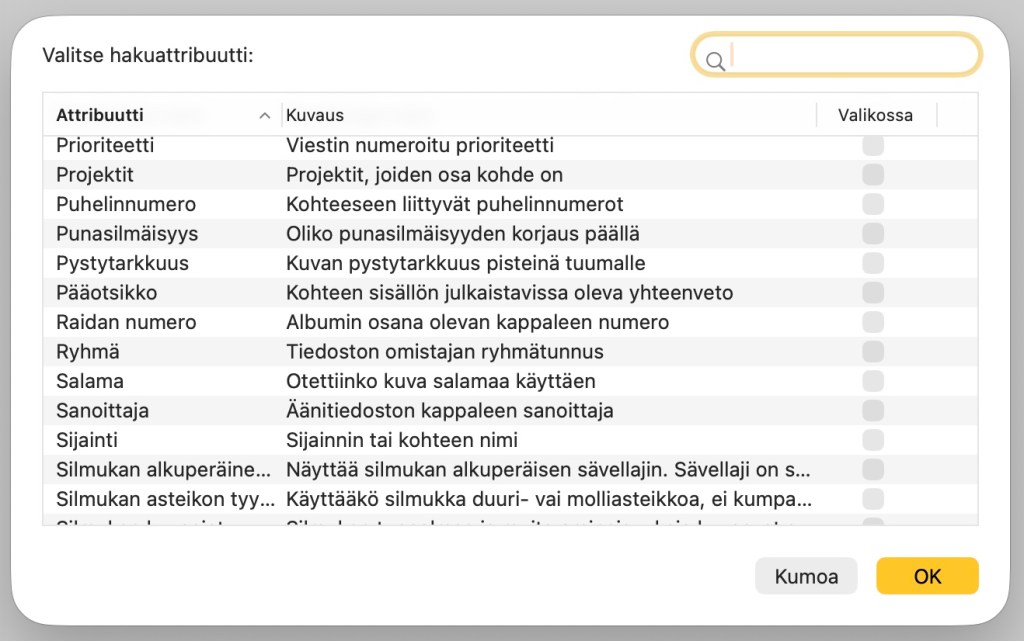
Älykkään kansion toimintoihin kuuluu erilaisia hakuehtoja. Yksi tehokkaimmista tavoista on ketjuttaa hakukriteereiksi useampi tunniste.
Tällä tavalla Finder näyttää vain halutut tiedostot.
Omenavinkit-esimerkissä minulla on blogiin liittyvät tiedostot yhtenä hakukriteerinä ja toisena hakukriteerinä Omenavinkit ja Hallinnollinen.

Mikään ei estä lajittelemasta tiedostoja edelleen tiettyihin kansioihin. Tämä hakutapa auttaa itseasiassa varmistamaan, että kaikki tarvittava on varmasti mukana ja siirretty oikein.
Älykkään kansion luonti lähtee Finderin Arkisto-valikosta valitsemalla “Luo uusi älykäs kansio”. Hakuehdoiksi valitaan halutut tunnisteet.
Älykkään kansion voi rakentaa haluamakseen kattavan hakukriteeri-valikoiman avulla. Mahdollisuuksia on lähes loputtomasti.
Tunnisteiden asettaminen
Jotta suodatus toimii, tiedostoille sekä kansioille on asetettava tunnisteet.
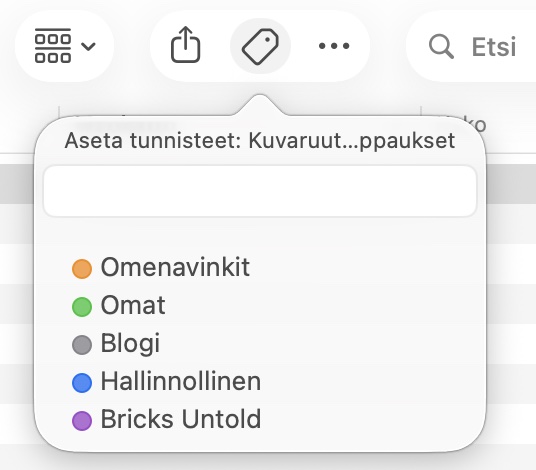
Tunnisteita voi asettaa jo dokumenttia luodessa. Esimerkiksi Pages-tekstinkäsittelyssä tunnisteen voi lisätä tiedoston nimeämisen yhteydessä.
Jo luoduille dokumenteille ja kansioille tunnisteet voi asettaa jälkikäteen. Tämä onnistuu valitsemalla tiedoston ja klikkaamalla nimilapun kuvaketta.
Oikeat Finder-asetukset viimeistelevät kokonaisuuden

Jotta tunnisteista saa kaiken irti, kannattaa tiedot ryhmitellä tunnisteiden mukaan. Näin esimerkiksi iCloud Driven ylätasoa tarkastellessa tietyn tunnisteen omaavat kansiot ja tiedostot ryhmittyvät yhteen, mikä tehostaa niiden löytymistä huomattavasti.
Ryhmittelyn saa päälle Finderissä klikkaamalla kolmea pistettä ja tekemällä siellä kaksi asiaa:
- Valitse Käytä ryhmiä
- Valitse ryhmittelyperusteeksi Tunnisteet
iPhone- ja iPad-rajoitteet
Tunnisteet siirtyvät iCloudin välityksellä myös iPhonen ja iPadin käyttöön. Valitettavasti mobiilikäyttöjärjestelmät eivät toistaiseksi tue useamman tunnisteen valintaa samanaikaisesti.
Tämä on harmillista, sillä juuri useamman tunnisteen yhdistäminen tekee tästä käyttötavasta erityisen tehokkaan.
iPadilla tämä toimintatapa helpottaa silti oikean tiedoston löytämistä Tiedostot-appsin avulla. Erityisesti kansioiden värikoodaus auttaa löytämään oikeat tiedostot ja kansiot tehokkaasti.
Tarkemmat ohjeet avuksi
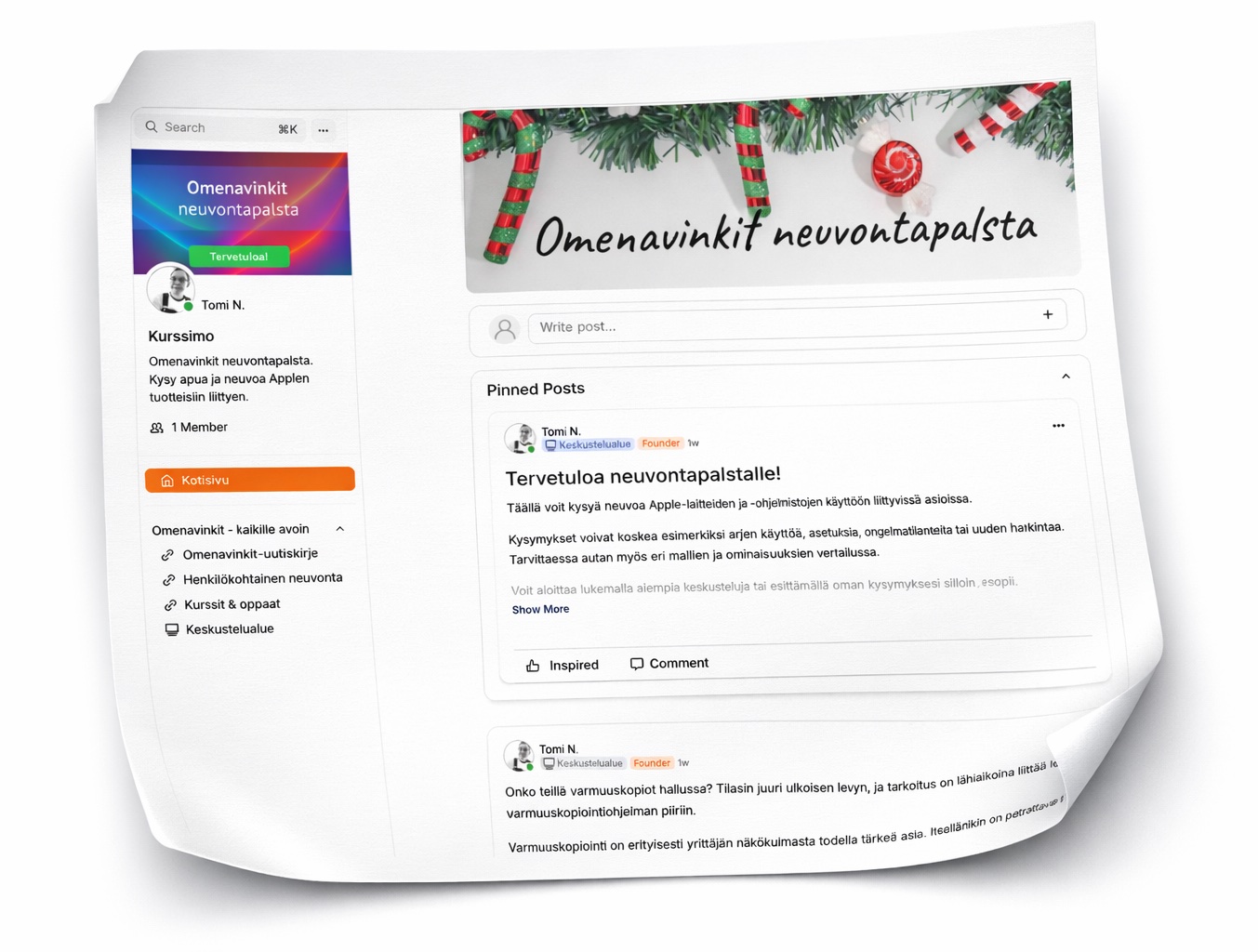
Autan sinua mielelläni Macin tiedostojen hallinnan kanssa lisää. Poikkea neuvontapalstalle. Voit kysyä esimerkiksi:
- iCloud asetuksista
- Kuinka tagit / tunnisteet saadaan toimimaan myös iPhonessa
- Varmuuskopioinnista
 Omenavinkit
Jätä kommentti