Minähän en ala maksamaan Applelle kuukausittaista suojelurahaa. Sitä paitsi laitteetkin ovat niin kalliita, että saa se viiden gigan ilmainen iCloud riittää. Eipä sinne tarvitse mitään tallentaa.
Näin ajattelin, kun aloitin Applen laitteiden käytön. Tuolloin käytössäni olivat iPhone ja iPad. Tietokoneena toimi pöytämallinen, kovaa huriseva Windows-pohjainen peli-PC. Mieli on sittemmin muuttunut täysin päinvastaiseksi.
Apple myy eri kokoisia iCloud+-tilauksia, joista edullisin sisältää 50 gigatavua tallennustilaa. Toisessa ääripäässä on 12 teratavun eli 12 000 gigatavun tilaus.

iCloud
Valittu tallennustila toimii ytimenä, jota esimerkiksi valokuvat, iPhonen ja iPadin varmuuskopiot sekä käyttäjän omat tiedot kuluttavat.
Kunkin Apple-tilin mukana tulee viisi gigatavua ilmaista iCloud-tallennustilaa. Viisi gigatavua on mahdollista saada riittämään, jos sinne ei synkronoi valokuvia eikä tallenna varmuuskopioita. Toisin sanoen sitä voi lähinnä hyödyntää esimerkiksi eri sovellusten asetusten synkronointiin.
Vaikkapa Safariin määritellyt suosikit päivittyvät automaattisesti kaikille Apple-laitteille.
Tärkeimpänä toimintona kuitenkin salasanojen synkronointi onnistuu tällä ilmaisversiolla sujuvasti.
Valokuvien synkronointi on kuitenkin asia, josta on aidosti iloa. Toiminto on käytössä lähes päivittäin, joten saatat huomata tutkivasi Applen hinnastoa melko pian.
iCloud Drive
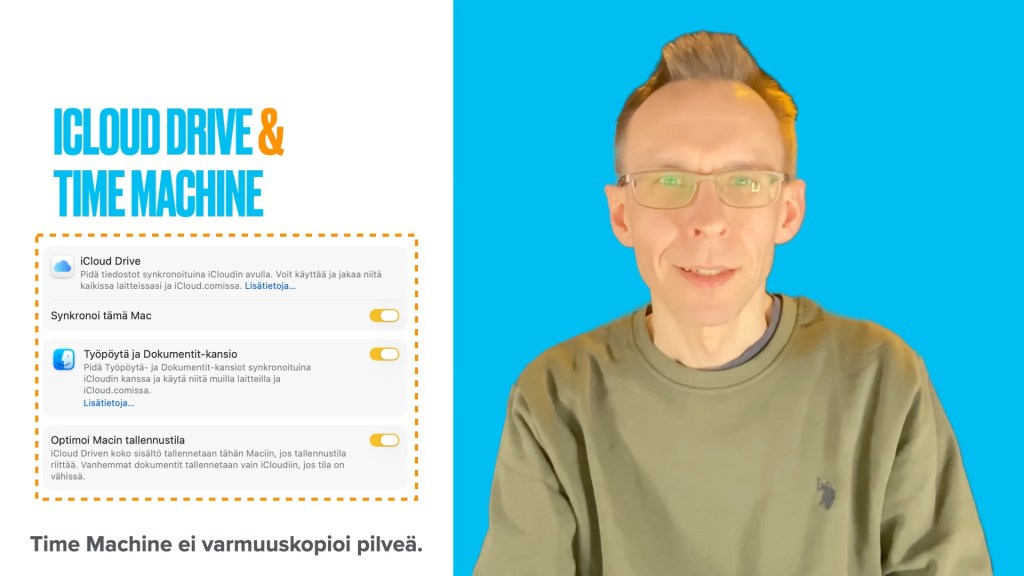
iCloud Drive on puolestaan tallennustilaa, jonne käyttäjä voi tallentaa omia tiedostojaan. iCloud Driven keskeinen idea on toimia synkronointipalveluna Macin ja pilven välillä.
iCloud Drive on mahdollista määritellä myös ilman aktiivista synkronointia, mutta Applen suunnittelema käyttötapa perustuu nimenomaan tiedostojen vaihtoon pilven ja Mac-tietokoneen välillä. Lisäksi tiedostot ovat käytettävissä iPhonella ja iPadilla, ja myös nämä laitteet voivat tallentaa tiedostoja iCloud Driveen.
Macissa voi määritellä erikseen synkronoitaviksi Dokumentit- ja Työpöytä-kansiot. Toiminnon käyttöönottoa on suositeltavaa harkita, sillä sen jälkeen kaikki tiedostot löytyvät kätevästi kaikilta laitteilta.
Voit aloittaa esimerkiksi asiakirjan työstämisen iPadilla sohvalla makoillen aamukahvin lomassa ja jatkaa myöhemmin Macilla siitä, mihin jäit.
iCloud Drive on osa edellä mainittua iCloud-tallennustilaa. Tallennustilaa kuluttavat siis valokuvien ja muiden palveluiden lisäksi myös iCloud Driveen tallennetut tiedostot.
Yksinyrittäjän näkökulmasta iCloud Driven välityksellä voi jakaa myös dokumentteja asiakkaille sekä yhteistyökumppaneille. Eikä edes haittaa, vaikka heillä ei olisi Applen laitteita tai ohjelmistoja käytössään, sillä tiedostot avautuvat selainversioon.
iCloud+
iCloud+-tilaus sisältyy kaikkiin maksullisiin iCloud-tilauksiin. Ilmaisessa viiden gigan tilauksessa iCloud+-ominaisuuksia ei ole, mutta kaikissa maksullisissa ne ovat mukana.
iCloud+-palveluun sisältyy kaksi käytännöllistä tietoturvaan liittyvää toimintoa.
Sähköpostiosoitteen häivytys
iCloud+-palvelun avulla voit piilottaa sähköpostiosoitteesi. Esimerkiksi uutiskirjeen tilauslomakkeella Safari tunnistaa kentän, jossa kysytään sähköpostiosoitetta, ja tarjoaa vaihtoehdon luoda lennosta uuden osoitteen.
Jos valitset uuden osoitteen, iCloud välittää saapuneet viestit varsinaiseen sähköpostiosoitteeseesi.
Tästä seuraa kaksi hyötyä. Et luovuta oikeaa sähköpostiosoitettasi ulkopuoliselle ja lisäksi, mikäli kyseiseen osoitteeseen alkaa saapua ei-toivottuja viestejä, voit poistaa osoitteen iCloud-asetuksista. Tällöin viestien välitys loppuu välittömästi eikä oikea sähköpostiosoitteesi ole vaarantunut.
Haittapuolena on se, että osa palveluista ei hyväksy lennosta luotuja sähköpostiosoitteita käytettäväksi.
Private Relay
Toinen tietoturvaan liittyvä toiminto on VPN-yhteyttä muistuttava Private Relay eli Suojattu lähetys.
Kyseessä ei ole varsinainen VPN-palvelu, mutta Safarin liikenne kulkee Applen palvelimien kautta, jolloin verkkosivustot eivät saa tietää todellista sijaintiasi.
Erillisessä VPN-ohjelmistossa kaikki laitteen tietoliikenne ohjataan valitun palvelimen kautta. Private Relay koskee vain verkkoselaimen liikennettä.
Lisäksi Private Relayssa käyttäjä ei voi itse valita, minkä maan palvelinta käytetään. Apple valitsee sen puolestasi.
Paljonko tilaa tarvitaan
iCloudiin tallentuu paljon tietoa, joten myös tallennustilan kulutus voi kasvaa nopeasti.
Yksi mielenkiintoinen vaikutus tiedostojen synkronoinnilla pilveen on se, ettei tallennustilaa tarvita enää yhtä paljon iPhonessa tai Macissa. Esimerkiksi valokuvista säilytetään paikallisesti vain esikatselukuva, jotta selaaminen pysyy sujuvana.
Kun haluat tarkastella vanhempaa kuvaa, laitteesi noutaa koko tiedoston iCloudista ja tallentaa sen paikallisesti esimerkiksi puhelimeesi.
Jos et palaa kuvaan pitkään aikaan, järjestelmä korvaa täysikokoisen tiedoston jälleen esikatselukuvalla ja laitteen tallennustilaa vapautuu.
Sama periaate koskee myös tiedostoja. Jos niihin ei kosketa pitkään aikaan, ne voivat poistua paikalliselta laitteelta ja jäädä vain pilveen.
Kaikkea ei silti tarvitse eikä kannata synkronoida iCloud Driveen.
Jos teet esimerkiksi paljon videotuotantoa, tiedostoja voi olla runsaasti ja ne voivat olla hyvin suuria.
Vaikka asetuksissa ei voi kansiokohtaisesti määritellä, mikä synkronoidaan ja mikä ei, asiaan vaikuttaa kansion sijainti tietokoneessa.
Koska Dokumentit-kansio synkronoidaan iCloud Driveen, voit luoda esimerkiksi Koti-hakemistoon kansion nimeltä Paikalliset dokumentit. Tätä kansiota ei synkronoida pilveen, sillä se sijaitsee Dokumentit kansion ulkopuolella.
iCloud Drive ja varmuuskopiointi
Macissa on mukana Time Machine -varmuuskopiointi, joka varmuuskopioi vain tietokoneella olevan sisällön. Time Machinea ei ole tarkoitettu iCloud Driven varmuuskopiointiin, eikä sitä voi määritellä varmuuskopioimaan pilvitallennustilaa.
On tärkeää huomioida, mitä varmuuskopioidaan, kun ymmärretään iCloud Driven synkronoinnin toimintaperiaate.
Jos tiedostoon ei ole koskettu pitkään aikaan, sitä ei välttämättä ole paikallisesti tietokoneella, vaan ainoastaan pilvessä.
Tällöin myöskään Time Machine ei pysty varmuuskopioimaan kyseistä tiedostoa.
Asia voi ensikuulemalta tuntua hieman sekavalta. Mistä voi tietää, mikä on varmuuskopioitu ja mikä ei.
Kaikkein tärkeimmät tiedostot voi määritellä siten, että niistä säilytetään aina paikallinen kopio riippumatta siitä, käytetäänkö niitä aktiivisesti vai ei.
Toisaalta, jos tiedostoja on käytetty edes joskus, ne ovat jo olleet paikallisesti laitteella ja siten myös varmuuskopioituneet.
Aihetta on käsitelty syvällisemmin Vinkkikirjaston puolella, jossa käydään läpi erilaisia tilanteita milloin Time Machine varmuuskopioi tiedostot ja milloin ei.
Varmuuskopiointi ei ole arkisto
Tässä yhteydessä on hyvä muistuttaa, että varmuuskopiointi ei ole tarkoitettu tiedostojen pitkäaikaissäilytykseen.
Vanhemmat tiedostot ylikirjoittuvat Time Machine varmuuskopioissa ulkoisen levyn täytyttyä.
Esimerkiksi yksityisyrittäjän näkökulmasta tositteiden säilyttämistä koskevat tietyt lakivelvoitteet, jotka edellyttävät dokumenttien pitkäaikaista säilyttämistä.
Mikäli tarvitset apua iCloudin tilatarpeen tai varmuuskopioinnin suunnittelussa, autan mielelläni. Voit kysyä apua esimerkiksi seuraavissa asioissa:
- iCloud Driven synkronointiasetusten kanssa
- Mikä malli sopii ulkoiseksi varmuuskopiointilevyksi

Yhteenveto
Pitkälle on tultu. Aluksi en halunnut tilata Applelta pilvipalvelua lainkaan, lähinnä välttääkseni ylimääräisiä kustannuksia.
Nykyisin käytössäni on kahden teratavun iCloud+-tilaus perheemme tarpeisiin. Valokuvien ja tiedostojen synkronointi on paitsi mukavuustekijä, myös aidosti hyödyllinen esimerkiksi blogin kirjoittamista ajatellen.
Lisäksi perheen kesken on helppoa jakaa muun muassa takuukuitteja. Kustannuksia kertyy toki nyt enemmän, mutta palvelusta saatava arvo ylittää selvästi siitä aiheutuvat kustannukset.
 Omenavinkit
Jätä kommentti