PDF-tiedostoja tarvitaan monessa tilanteessa. Arkinen kysymys saattaa juolahtaa mieleen, mitenkäs minä luonkaan PDF:n. Käyn tässä artikkelissa läpi useita eri tapoja Mac ja iPhone käyttäjän näkökulmasta, kuinka PDF luodaan helposti ja ilmaiseksi.
PDF-tiedostot auttavat erityisesti tilanteissa, joissa yhteensopivuus on tärkeää. Eri käyttöjärjestelmiä ja ohjelmia käyttävät henkilöt voivat varmistua siitä, että tiedostot avautuvat myös muissa laitteissa, eivätkä ainoastaan omalla koneella.
Jos käytät esimerkiksi tiettyä fonttia eli kirjaisinta omalla koneellasi, voitko olla varma, että se näkyy vastaanottajalla oikein. Voit, jos käytät PDF-formaattia, sillä se ei ole riippuvainen vastaanottajan koneella olevista fonteista tai käytetyistä ohjelmista.
Muita PDF:n etuja ovat pieni tiedostokoko sekä se, että tiedostot ovat oletusarvoisesti vain luettavissa. Eli tiedoston sisältö ei ole muuttunut matkan varrella.
PDF:n alkuaikoina tiedostojen luontiin tarvittiin maksullisia ohjelmia. Toisin on nykyään, sillä PDF:n luonti onnistuu vaivattomasti tietokoneella tai vaikka älypuhelimella.
PDF:n historia
PDF, eli Portable Document File -tiedostomuoto, julkaistiin vuonna 1993 Adoben toimesta. Adobe Reader on edelleen yksi tunnetuimmista PDF-lukijoista.
Julkaisuvuonna PDF oli saatavilla Windows- sekä OS/2-käyttöjärjestelmille.
Adobe piti PDF-formaatin pitkään suljettuna järjestelmänä omassa hallinnassaan vuoteen 2008 asti, jolloin se julkaistiin avoimena standardina kaikkien käyttöön.
Nykyään PDF-standardia ylläpitää ISO eli International Organization for Standardization.
Matkan varrella PDF-muotoon on tullut useita parannuksia, kuten salaus sekä dokumenttien sähköinen allekirjoitus.
Lähes mikä tahansa sivu tai kuvakaappaus PDF:ksi Macilla
Sekä Macista että iPhonesta löytyy kaikki tarvittavat toiminnot käyttöjärjestelmään sisäänrakennettuina. Uusia ohjelmistoasennuksia ei siis tarvita.
Helpoin ja yleisin tapa luoda PDF-tiedosto on käytännössä tulostaa sivu. Tulostamista varten sinun ei tarvitse omistaa tulostinta, sillä tulostusvalikossa on mahdollisuus tallentaa tiedosto PDF-muodossa.
Joissain ohjelmissa on lisäksi Arkisto-valikossa erillinen Vie PDF:nä -toiminto, kuten esimerkiksi Safari-webselaimessa.
Toiminnallisesti lopputulos on hyvin samankaltainen, teitpä PDF:n kummalla tavalla tahansa.
Tulostamiseen liittyy yksi hieman erikoinen, mutta ehkä käyttökelpoinen ominaisuus.
Avaamalla alasvetovalikon PDF-painikkeen vierestä ja valitsemalla Avaa Esikatselussa, PDF avautuu suoraan Esikatselu-ohjelmaan.
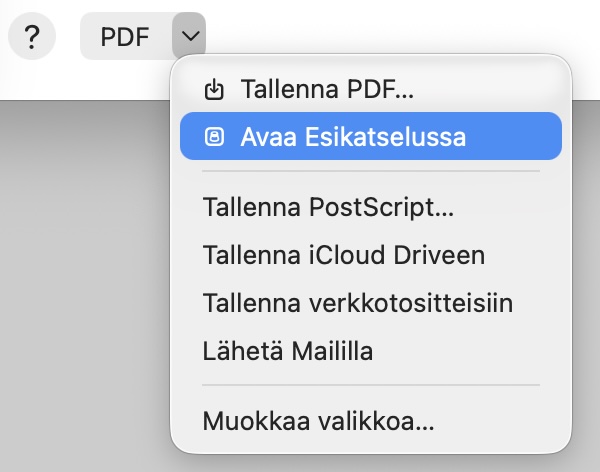
PDF:ää ei kuitenkaan ole tässä vaiheessa tallennettu tietokoneellesi.
Voit edelleen valita Esikatselu-ohjelmasta Jaa ja liittää tiedoston esimerkiksi sähköpostiin tallentamatta PDF:ää koskaan iCloudiin tai omalle tietokoneellesi.
PDF:n luonti Esikatselun (Preview) avulla
Kuvaruutukaappauksen saa PDF-muotoon myös kätevästi Macin Esikatselu-ohjelman avulla. Kuvat ovat toki jo itsessään hyvin yhteensopivia sellaisinaan, eikä PDF-muotoon muuttaminen tuo välttämättä merkittävää lisäarvoa.
Jotta kuvaruutukaappaus tallentuisi PDF-muodossa, täytyy kuvaruutukaappauksen asetuksista vaihtaa tallennussijainniksi Esikatselu.
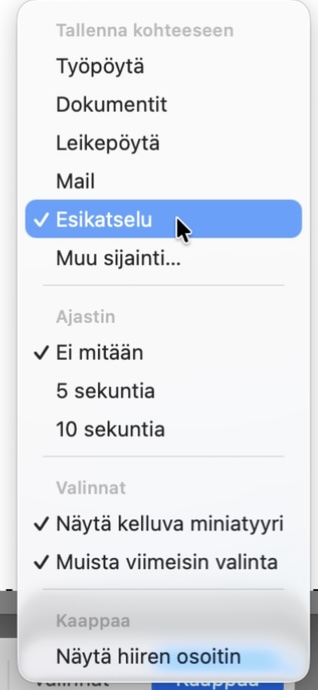
Tämän jälkeen kuvaruutukaappaukset on mahdollista tallentaa PDF-muodossa suoraan koneelle.
Tallenna teksti PDF-muotoon
Applen Pages tekstinkäsittelyohjelma on monipuolinen. Pages tekstinkäsittelyn selainversiolla onnistuu PDF-tiedostojen luonti niin ikään helposti.
Selainversio on ominaisuuksiltaan rajoitetumpi, kuin esimerkiksi iPad- tai Mac-versiot. Tätä ei kannata kuitenkaan säikähtää. Perus tekstin muotoilut ja tiedostojen tallennusmuodot onnistuvat karsitullakin versiolla.
Kaiken kukkuraksi Pagesiin pääsee käsiksi, vaikka käyttäisit Windows-käyttöjärjestelmää. Riittää, kun omistat iPhonen.
Mikäli halut tietää Pages-tekstinkäsittelyjen saloista enemmän, suosittelen tutustumaan aihetta käsittelevään verkkokurssiin.
Miten kuvan saa PDF-muotoon iPhonella
Kuvan muuntaminen PDF-muotoon iPhonella on suoraviivaista ja perustuu myös tässä tapauksessa tulostustoimintoon.
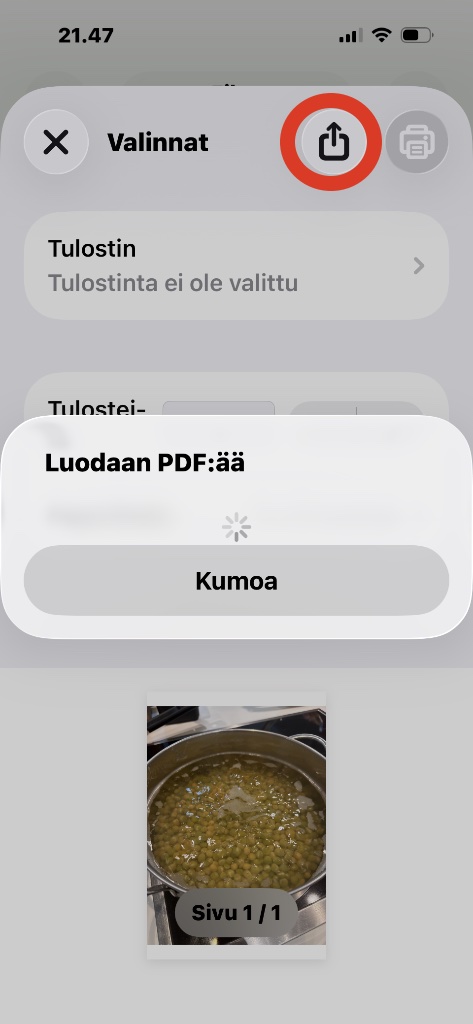
- Avaa haluttu kuva Kuvat-sovelluksessa.
- Valitse kuvan jakamistoiminto.
- Valitse valikosta Tulosta. Tulostinta ei tarvitse olla valittuna.
- Valitse jakaminen uudelleen.
- Tallenna tiedosto Tiedostot-sovellukseen, lähetä se esimerkiksi iMessage-viestinä tai sähköpostilla.
Jäikö PDF-tiedostojen tekemisestä vielä asioita auki?
Mielenkiintoisesti Adobe (PDF:n keksijä) mainitsee Applen Pagesin ohjelmana jolla luoda tekstidokumentteja, ja edelleen myös yhteensopivia tiedostoja Microsoft Wordin sekä Google Docsin kanssa PDF-tiedostojen luonnin ohella.
Omenavinkkien verkkokurssi tarjoaa mainion tavan oppia Pagesin sujuva käyttö. Vilkaise tarkemmin ja loihdi näyttävät PDF:t.
 Omenavinkit
Jätä kommentti