Tietojen siirto vanhasta iPhonesta uuteen iPhoneen on suoraviivaista. Ainakin periaatteessa. Vuosien saatossa iPhonen tietojen siirto on kuitenkin keskeytynyt muutamaankin otteeseen itselläni. Käydään tässä jutussa läpi, kuinka uusi iPhone otetaan käyttöön ja mitä voi tehdä, jos siirto keskeytyy tuntemattomasta syystä.
Apple tarjoaa kolmea erilaista tapaa ottaa uusi iPhone käyttöön.
Pika-aloitus
Pika-aloitus on yleisin tapa ottaa iPhone käyttöön, sillä vanha puhelin tunnistaa uuden puhelimen, mikäli laitteet ovat riittävän lähellä toisiaan.
Uusi puhelin tarjoaa pika-aloitusta ja vanhaan puhelimeen ilmestyy valinta uuden iPhonen käyttöönotosta.
Tässä käyttöönottotavassa vanhan puhelimen kameralla luetaan uuden puhelimen näytöltä koodi, jolla puhelimet yhdistetään toisiinsa.
Uudessa puhelimessa annetaan vanhan puhelimen pääsykoodi, jotta asennus voi jatkua.
Käyttöönoton yhteydessä hyväksytään käyttöehdot sekä voidaan määritellä Face ID -tunnistautuminen.
Uusi puhelin kysyy seuraavaksi, siirretäänkö vanhat tiedot
iCloud-varmuuskopiosta vai
vanhalta puhelimelta langattomasti.
Langattomasti vanhasta puhelimesta
Prosessi etenee vielä uusilla käyttöehdoilla ja niiden hyväksymisillä sekä erilaisten asetusten määrittelyllä.
Puhelin kysyy muun muassa, asennetaanko päivitykset automaattisesti. Päivitykset kannattaa asentaa aina automaattisesti. Lisäksi kysytään, käytetäänkö paikannuspalveluita.
Asennus jatkuu luottokorttitietojen syöttämisellä. Ilman näitä tietoja Applen palveluja ei ole mahdollista käyttää, vaikka ei tilaisikaan esimerkiksi maksullista iCloud+-tilausta.
Asetusten jälkeen alkaa varsinainen siirto, jonka kesto vaihtelee siirrettävän datan määrän sekä puhelinmallin mukaan.
Tämä on se kohta, jossa on omakohtaista kokemusta siirron keskeytymisestä, eikä useankaan tunnin odottelu ole tuonut parannusta tilanteeseen.
Siirron valmistuttua vanha puhelin tarjoaa mahdollisuutta puhelimen nollaukseen.
Suosittelen tarkistamaan uuden puhelimen sisällön ensin ja varmistumaan siitä, että kaikki on tallessa, ennen kuin vanha puhelin tyhjennetään.
Vaikka uusi puhelin on nyt käyttövalmis, taustalla latautuu silti esimerkiksi App Storen kautta sovelluksia. Kaikkia vanhoja sovelluksia ei siis pysty heti avaamaan, vaan latausten valmistumista joutuu hetken odottamaan.
Katso Applen viralliset ohjeet pika-aloitukseen.
iPhonen palautus iCloud-varmuuskopiosta
Prosessi on käytännössä samanlainen kuin edellä kuvattu menetelmä. Eroavaisuus tulee käytännössä siinä vaiheessa, kun uusi puhelin kysyy siirtotapaa (johon vastataan palautus varmuuskopiosta).
Mikäli suunnittelet ottavasi uuden puhelimen tätä menetelmää käyttäen, varmistu vanhasta puhelimesta ensin edellisen varmuuskopioinnin ajankohta.
Löydät sen Asetuksista:
Oma nimi –> iCloud –> iCloud-varmuuskopio

iPhonen käyttöönotto USB-C-kaapelilla
Kahden edellä mainitun tavan lisäksi uusi iPhone voidaan ottaa käyttöön USB-C-kaapelin avulla, tai Lightning–USB-C-kaapelilla, mikäli kyseessä on vanhempi iPhone-malli.
Tässä käyttöönottotavassa molemmat laitteet yhdistetään ensin kaapelilla. Tämän jälkeen puhelimet käynnistetään ja prosessia jatketaan näytölle tulevien ohjeiden mukaisesti.
Tämä käyttöönottotapa soveltuu myös uuden iPadin käyttöönottoon ja tietojen siirtoon vanhasta iPadista.
Applen ohjeet tietojen siirtoon kaapelia käyttäen.
iPhonen tietojen siirto keskeytyi
Jos tietojen siirto jumiutuu kesken käyttöönoton, oma toimivaksi todettu ratkaisu on ollut aloittaa prosessi alusta.
Kokemusteni mukaan tietojen siirto voi keskeytyä nimenomaan silloin, kun tietoja siirretään langattomasti puhelinten välillä.
Uuden iPhonen käyttöönotto iCloud-varmuuskopiosta on luotettavampi käyttöönottotapa.
Hyvä uutinen on kuitenkin, että vaikka siirto keskeytyisi, tietosi ovat turvassa. Ne eivät katoa.
Mitä huomioida uuden iPhonen asennuksessa
Tiedot ovat valokuvien ohella varmasti tärkein asia, joka halutaan siirtää vanhasta puhelimesta uuteen.
Jos käytät iCloudia kuvien tallennuspaikkana, valokuvasi eivät alun perinkään olleet suurelta osin vanhassa puhelimessa, vaan ne sijaitsivat Applen palvelimilla iCloudissa.
Vain ne valokuvat, joita olit lähiaikoina katsellut puhelimesi näytöltä, olivat tallentuneet täysikokoisina puhelimeesi. Vastaavasti uusi puhelin näyttää koko kuvakirjastosi, ja vasta kun avaat jonkin kuvan, se ladataan täysikokoisena puhelimeesi.
Siihen asti katsot vain kuvien esikatselukuvia. Kaikki kuvat ovat täysikokoisina tallessa iCloudissa.
Vastaavasti tiedostot voivat sijaita joko iCloudissa tai paikallisesti iPhonessa.
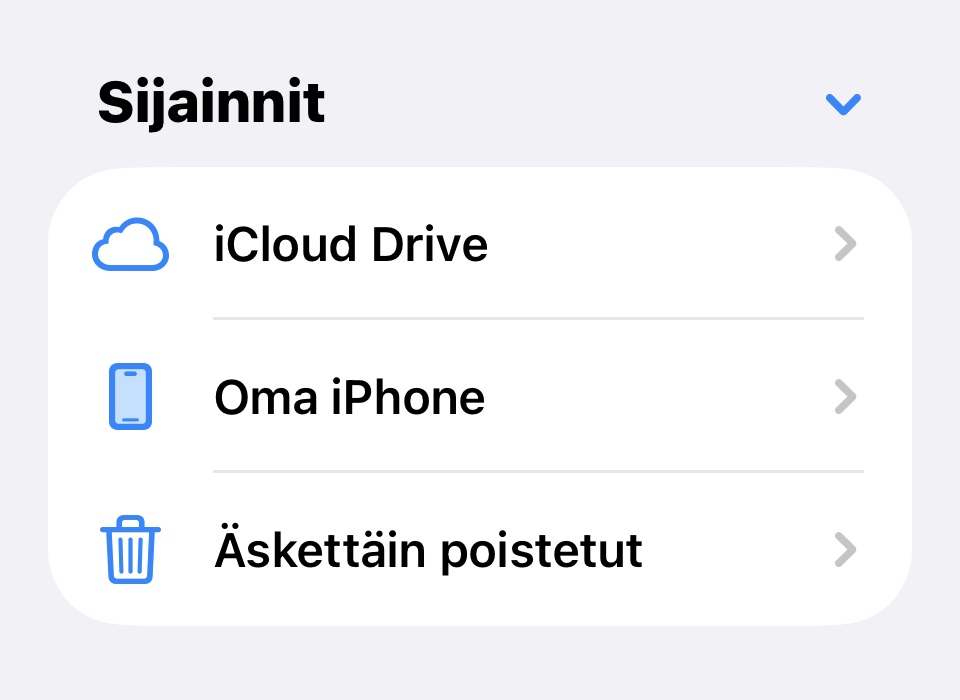
Jotta voit varmistua siitä, onko vanhassa puhelimessa tallennettu tiedostoja paikallisesti, avaa Tiedostot-appi ja valitse sijainneista ”Oma iPhone”. Selaa tämän jälkeen eri kansiot läpi. Jos löydät tärkeää säilytettävää, voit kopioida tiedostot iCloud Driveen. Toimenpiteen jälkeen löydät tiedostot myös uudelta puhelimelta iCloud Drivesta.
Vaihtuvat kaksivaiheiset koodit (Authenticator-sovellukset)
Varmistu, että vaihtuvat kaksivaiheiset koodit ovat siirtyneet uuteen puhelimeen. Voin luvata, että orpo olo tulee nopeasti, jos koodit ovat kadonneet ja vanha puhelin on jo tyhjennetty.
Apple Pay
Varmistu, että Apple Pay on määritelty käyttövalmiiksi. Jos olet tottunut käyttämään Apple Payta, kaupan kassalla voi harmittaa, jos tämä vaihe on jäänyt tekemättä.
Pankki- ja bonuskortit
Uuden iPhonen asennuksessa lisätään yleensä luottokortti, mutta käytössä voi olla useampia kortteja. Lisäksi kannattaa varmistua siitä, että tarvittavat bonuskortit on lisätty.
Sovellukset tilaamiseen ja ostamiseen
Jos käytät esimerkiksi McDonald’sin tai muiden toimijoiden sovelluksia tilaamiseen, muista tarkistaa sovellusten toimivuus ennen kuin nälkä tai muu tarve yllättää. Muuten saattaa tulla tilanne, jossa sovelluksen käyttöönottoprosessi pitää tehdä uudelleen juuri silloin, kun sitä eniten tarvitsisi.
Somet ja muut palvelut
Kirjaudu myös WhatsAppiin ja muihin kirjautumista vaativiin sovelluksiin. Joudut todennäköisesti syöttämään salasanat ja kaksivaiheiset koodit uudelleen. Taustalla on tekninen syy. Vanhan puhelimen sisäänkirjautumiskeksit eivät kuulu tietojen siirron piiriin vanhasta iPhonesta uuteen.
Mitä tehdä vanhalle iPhonelle?
Applen tuotteet, erityisesti iPhonet, ovat kysyttyä tavaraa. Niistä saa hyvän hinnan myydessä, jopa hieman vanhemmasta laitteesta.
Myymällä puhelimen suoraan yksityisehenkilölle, saat puhelimestasi huomattavasti paremman hinnan, kuin myymällä puhelimen liikkeelle.
Käytetyn tavaran myymisessä joutuu näkemään hieman vaivaa, ja riskinä ovat erilaiset huijausyritykset.
Kauppaa on silti mahdollista tehdä turvallisesti. Tutustu aiheesta kertovaan oppaaseen ja saa vanhasta iPhonestasi kunnon hinta.
Riippuen puhelinmallista, voit saada n. 50 -200 euroa paremman hinnan verrattuna jos myisit liikkeelle. Opas antaa vinkit turvalliseen ja onnistuneeseen kaupantekoon.
 Omenavinkit
Jätä kommentti