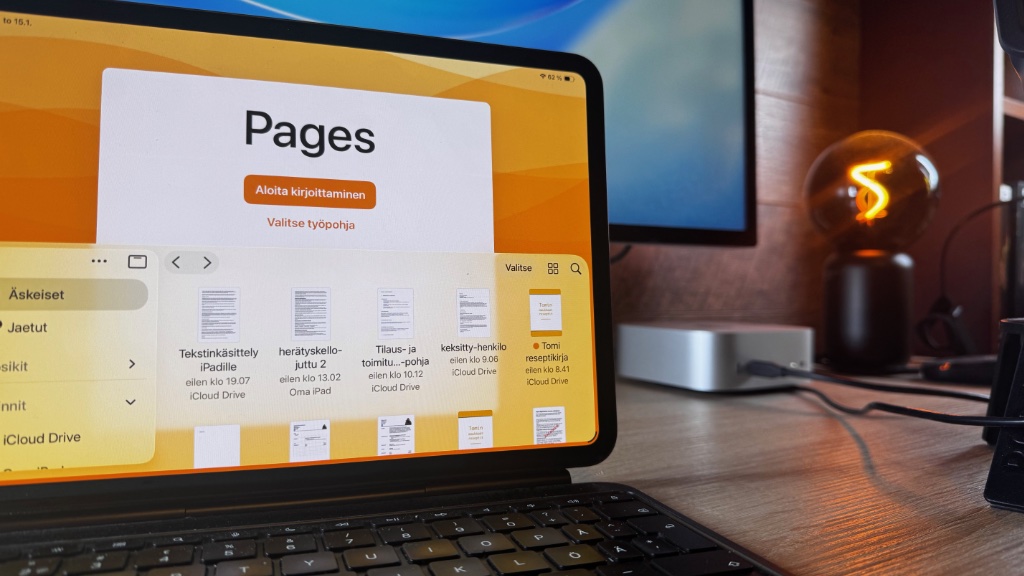
iPad on monipuolinen laite. Vielä monipuolisemmaksi se muuttuu, kun hyödynnät kaikkia laitteen ominaisuuksia. iPad taipuu loistavasti tekstinkäsittelyyn, sillä Apple tarjoaa asiakkailleen ilmaisen Pages-tekstinkäsittely ohjelman. Yllättävän hyvän sellaisen, ilman juoksevia lisenssikuluja.
Vaihtoehtoja tekstinkäsittelyyn löytyy useita. Kenties tunnetuin on Microsoft Word, Google Docs on myös hyvä vaihtoehto ja Applen Pages kenties vähiten huomiota saanut ohjelma.
Pagesin eri versiot
Pagesista löytyy iPad-version lisäksi oma vaihtoehto Macille sekä selaimessa toimiva versio. Jopa iPhonella voi harrastaa tekstinkäsittelyä. Ehkä enemmän tilapäisesti, sillä puhelimen pieni ruutu ja virtuaalinäppäimistö eivät ole kaikista optimaalisin vaihtoehto asiakirjojen työstämiseen.
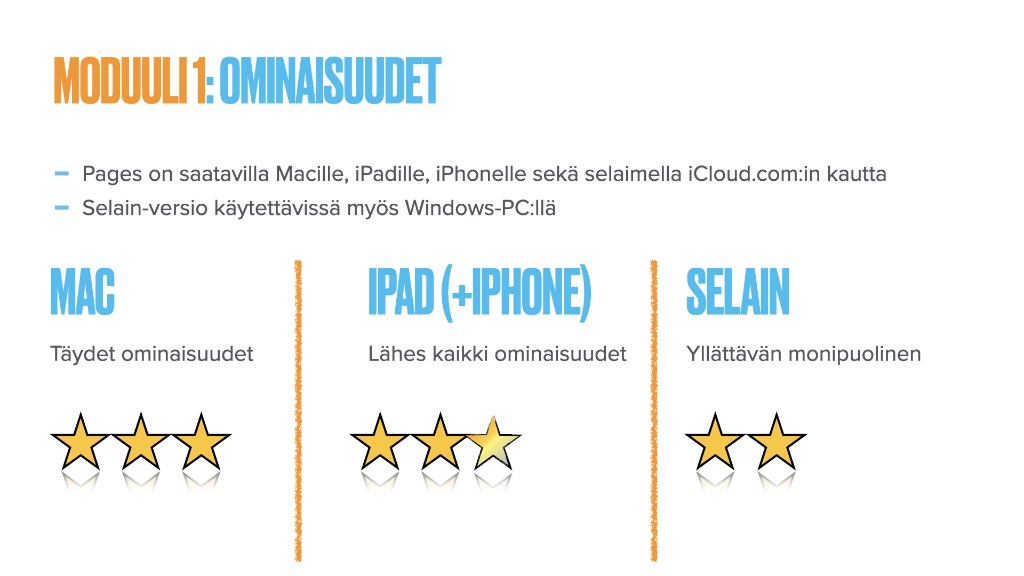
Mac-versio on näistä vaihtoehdoista se, jossa on eniten toimintoja. Yllättävää kyllä iPad-versio ei jää Mac-serkustaan kovin kauaksi.
Myös selaimessa toimivalla versiolla pärjää pitkälle, eikä edes siistin CV:n kirjoittaminen tuota tuskaa.
Pagesin saat ladattua App Storesta, ja selainversio löytyy kirjautumalla iCloud.com-sivustolle.
Pagesin toiminnot iPad-versiossa
Mitä kaikkea iPadin Pagesilla voi sitten tehdä? Ensinnäkin Pagesissa on tavallaan kaksi ohjelmaa sisäänrakennettuna, mikä on aika hyvin ilmaiselta ohjelmalta.
Perinteinen tekstinkäsittelytila
Tekstinkäsittelytila sopii dokumentteihin, joissa teksti on pääosassa. Alkuun harkitsin luonnehtia asiaa siten, että tämä tila sopii pitkiin tekstidokumentteihin. Oikeampi muoto on kuitenkin asiakirjoihin, joissa teksti on pääosassa. Kokousmuistion ei välttämättä tarvitse olla pitkä, mutta siinä on silti tekstisisältö keskiössä.
Eikö kaikissa tekstinkäsittelydokumenteissa ole teksti pääosassa? Ei välttämättä.
Sivuntaitto Pagesilla
Pages pitää sisällään sivuntaitto-ominaisuuksia. Toiminto toimii hieman samalla tavalla kuin Keynote- tai PowerPoint-esitysgrafiikkaohjelmissa.
Eli siinä raahataan tekstilaatikoita, kuvia, taulukoita ja muita objekteja sivulle. Tämä sivuntaitto tai sivuasettelutila, kuten Apple sitä toisinaan kutsuu, soveltuu parhaiten lyhyempiin asiakirjoihin, joissa visuaalisuus on pääosassa.
Sivuasettelutilan mainio ominaisuus on mahdollisuus sisällyttää omia sivupohjia dokumentin sisään.
Eli esimerkiksi:
Jos luot vaikkapa reseptikirjan, voit tehdä valmiita sivupohjia erilaisille resepteille. Näissä eri pohjissa voi olla erikokoiset alueet aineksille ja ruoan valmistusohjeille.

Pagesilla voit toki luoda perinteisen asiakirjapohjan, mutta edellä kuvatun erikoisuus on nimenomaan siinä, että kyseinen sivupohja on dokumentin sisällä oleva oma pohja. Dokumenttikohtaiset sivupohjat tulevat valittavaksi, kun uutta sivua lisätään asiakirjan jatkoksi.
Ominaisuus on käytössä vain tässä sivuntaitto- eli sivuasettelutilassa.
Tekstityylit
Tekstityylit ovat keskeinen toiminto Pagesissa, kunhan niitä muistaa käyttää.
Otsikot, aliotsikot sekä leipäteksti, eli varsinainen sisältöosuus, noudattavat tiettyjä tyyliasetuksia.
Jos muutat vaikkapa leipätekstin kokoa ja kirjasintyyliä ja päätät päivittää asetuksen tyyliin, koko asiakirjan muut leipätekstiosuudet päivittyvät vastaavasti. Sama pätee muihin tyyleihin. Jos muutat otsikon väriä, kaikki otsikot vaihtavat väriä sen mukaisesti.
Tyylit näyttelevät merkittävää osaa myös muualla kuin teksteissä. Voit luoda kuville oman tyylin. Kuvien tapauksessa tyyli voi pitää sisällään esimerkiksi kuvakehyksen reunojen paksuuden ja varjon.
Kun samaa tyyliä käytetään toisen kuvan kanssa, asetukset tulevat oikein kerralla ja saat yhteneväisen ulkoasun dokumenttiin.
Taulukot ovat hämmästyttävän monipuolinen työkalu
Pagesin taulukoilla saa hämmästyttävän siistejä dokumentteja aikaiseksi. Ne tuovat ryhtiä CV:n kirjoittamiseen, mutta tarjoavat myös varsin luovia tapoja käyttää koko ohjelmaa.
Taulukoilla voi nimittäin tehdä vaikkapa nelikenttiä, kuten SWOT-analyyseja, kalentereita, aikajanoja tai vaikka shakkilaudan.
Taulukoihin voi liittää laskutoimituksia, joten niiden avulla pienyrittäjä loihtii kädenkäänteessä toimivan laskupohjan. Riittää, kun tuot laskurivit laskulle, Pages laskee verot ja summat oikein.
Kuvat ja teksti pysyvät paikoillaan, vihdoinkin
Moni näkee jo painajaisia tekstinkäsittelystä, jossa kuvat ja tekstit elävät omaa elämäänsä. Liekö Apple panostanut erityisesti tähän, mutta Pagesissa tekstit ja kuvat käyttäytyvät loogisesti, eivätkä kuvat hypi minne sattuu.
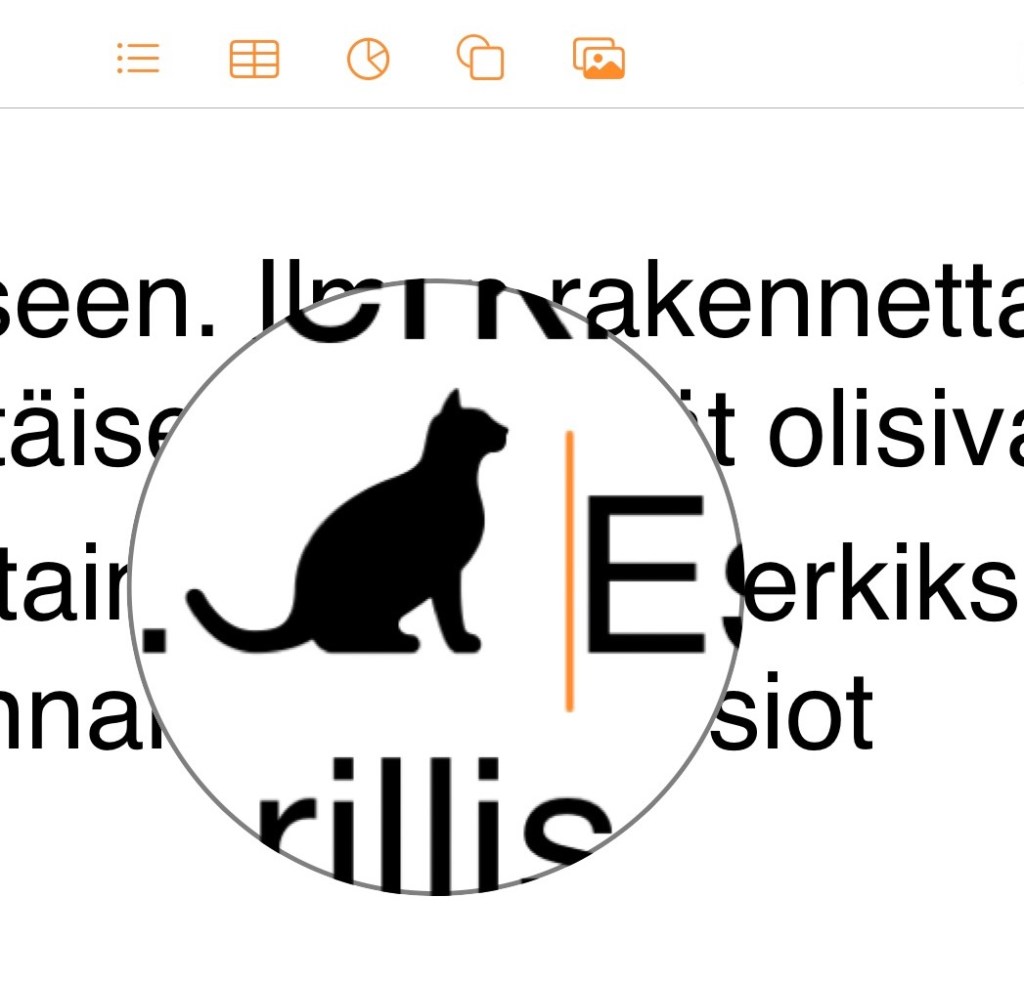
Kuvien asettaminen on niin tarkkaa, että tekstin sekaan on mahdollista tuoda hyvin pieni kuva ja asettaa se kirjaimen tarkkuudella oikeaan kohtaan. Kuva toimii tällöin ikään kuin omana kirjaimenaan tekstin seassa.
Lisäksi kuvista voi iPad-versiossa poistaa taustan. Eli jos tekstin sekaan liittää esimerkiksi henkilön kuvan, voi kuvasta poistaa taustan, jolloin jäljelle jäävät vain kasvot.
Mitä Pagesin iPad-versiosta puuttuu Mac-versioon verrattuna
Suurin löytämäni eroavaisuus liittyy edellä mainittuihin taulukoihin.
Mac-versiossa taulukon solun sisällä voi asettaa tekstityylin. Jostain syystä iPad-versiossa tätä ei voi tehdä.
Asialla on merkitystä esimerkiksi CV:tä luodessa, jossa on ensiarvoisen tärkeää, että teksti kulkee oikeassa linjassa ja fontit ovat oikein.
Asian voi kuitenkin kiertää tekemällä taulukon ulkopuolelle väliaikaisen asiakirjan, joka sisältää tarvittavat kirjasintyylit. Sen jälkeen perinteisellä kopioi ja liitä -menetelmällä kopioidaan teksti haluttuihin soluihin ja muokataan sisältö sopivaksi.
Toki solun sisällä olevaa fonttikokoa voi vaihtaa, vaikka tyyliä ei olekaan valittavana. Jos erilaisia tyylejä on paljon, koen itse kopioi ja liitä -menetelmän luontevammaksi.
Toinen iso juttu on fonttien hallinta. Apple tukee kyllä iPadille fonttien lataamista erilaisten AppStoresta ladattavien appsien muodossa.
Jos kuitenkin käytät iPadin kanssa Macia, fontit ovat harvoin täsmälleen samoja.
Tästä voi koitua muotoiluun liittyviä ongelmia.
Tämä koskee siis vain koneelle erikseen ladattuja fontteja.
Jos käytät vain kummankin järjestelmän mukana tulevia kirjaisintyyppejä, tästä ei tule ongelmaa.
Lisäksi kuvien käsittelyyn liittyen iPad-versiosta puuttuvat edistyneemmät toiminnot, joilla voi säätää valokuvien kontrastia, valoisuutta ja värikylläisyyttä.
Muotojen, eli erilaisten geometrisiin kuvioihin liittyvien elementtien, edistyneempään värittämiseen liittyy puutteita. Perusvärit toimivat kyllä luontevasti, ja myös liukuvärit ovat käytettävissä. Ne hienoimmat valinnat vain puuttuvat.
Kannattaako Pagesia käyttää
Jos sinulla on iPad jo ennestään ja etsit sille tekstinkäsittelyohjelmaa, voin suositella Pagesin käyttöä. Myös tämä juttu, jota nyt luet, on luotu iPadilla ja Pagesilla.
iPadin kaveriksi kannattaa hankkia fyysinen näppäimistö, jolloin kirjoittaminen sujuu huomattavasti paremmin.
iPad-versio toimii myös hyvin silloin, kun kirjoitat myös Macilla iPadin lisäksi.
Pagesissa on erittäin kattavat ominaisuudet, mutta ohjelma ei masenna kirjoittajaa raskaalla valikkorakenteella.
Pagesilla luodut asiakirjat näkyvät iPhonessa ja tietokoneella iCloud Driven synkronoinnin avulla. Myös Windows-käyttäjä voi käsitellä tiedostoja vaivattomasti selaimen kautta.
Omenavinkkien Pages-kurssi opastaa tekstinkäsittelyn monipuoliset ominaisuudet. Pääset toimintoihin käsiksi helposti, eivätkä kuvat ja tekstit enää tämän jälkeen vaihda hallitsemattomasti paikkaansa. Tutustu kurssiin.
 Omenavinkit
Jätä kommentti