Apple kehuu Macin käyttöjärjestelmää maailman edistyksellisimmäksi. Kyse on tietenkin markkinointilauseesta, eikä erikseen mitatusta asiasta. Varmasti, jos mielipidettä kysyisi Microsoftin puolelta, he luultavasti sanoisivat Windowsin edustavan parasta vaihtoehtoa. Onko Applen väitteelle katetta?
Oma tarinani alkaa Windowsin puolelta. Olen käyttänyt Windowsia 90-luvulta aina Windows 11 -käyttöjärjestelmään asti.
Mielipiteeni asiaan on, että Applen macOS on edistyneempi käyttöjärjestelmä, mutta tässäkin on kyse mielipiteestä. Joku muu voi olla asiasta täysin toista mieltä.
Macin paras ominaisuus on Spotlight
Macissa on toki paljon hyviä ominaisuuksia, mutta omalla top-listallani ehdotonta kärkeä edustaa Spotlight-niminen toiminto.

Pohjimmiltaan kyseessä on haku. Haku, joka etsii tiedostot ja hakemistot häkellyttävällä nopeudella tietokoneesi sisuksista. Eikä vain tietokoneesi, vaan myös iCloud Driven sisällöstä, mikäli synkronoit dokumentit ja työpöydän pilvipalveluun.
Spotlightin neljä toimintatilaa
Spotlightin saa käyntiin painamalla näppäimistöltä ⌘ ja välilyönti tai valikkorivin suurennuslasia klikkaamalla, mikäli sen on asetuksista määritellyt näkymään siellä.
Spotlight käynnistyy niin sanottuun yleishakuun, joka hakee ja tekee asioita sen perusteella, mitä käyttäjä hakukenttään kirjoittaa.
Tahoen myötä Spotlightissa on näkyvillä neljä niin sanottua toimintatilaa. Ne ovat kategorioita, joilla hakua voi rajata vain tiettyihin asioihin.
Kategoriat ovat olleet olemassa macOS:n aiemmissa versioissa, mutta nyt ne ovat selvemmin näkyvillä käyttöliittymässä.
Eri kategoriat saa käyttöönsä painamalla ⌘ ja 1, 2, 3 tai 4, kun Spotlight-toiminto on ensin avattu.
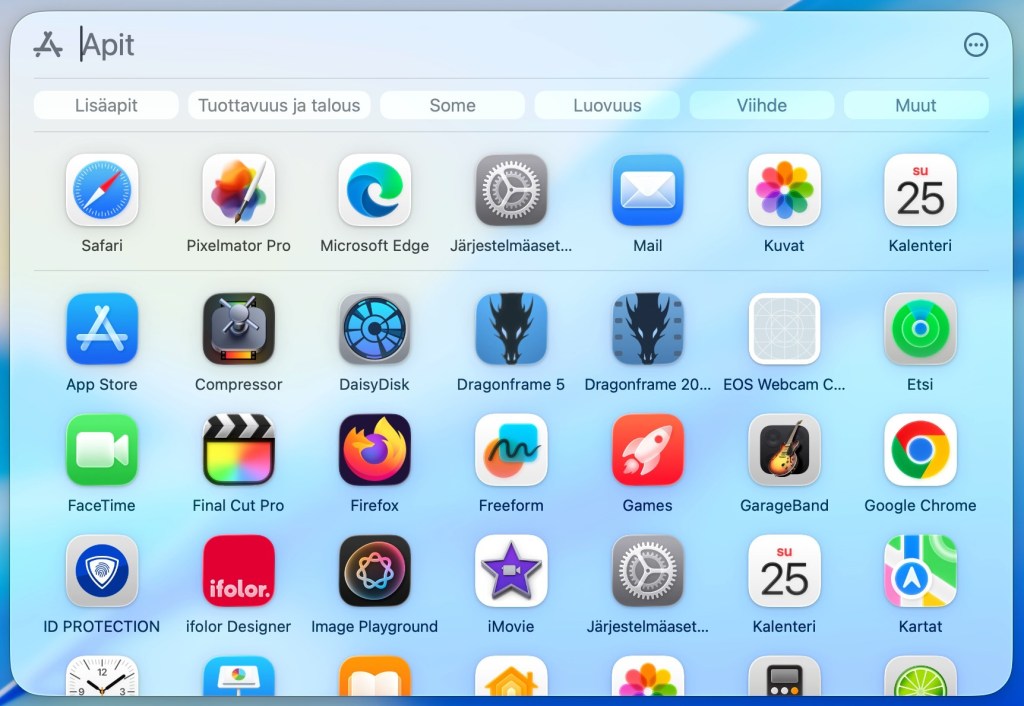
Sovellushaku
Apple on korvannut aiemman LaunchPad-toiminnon Spotlightin sovellushaulla. LaunchPad muistutti jossain määrin Windowsin Käynnistä-valikkoa, josta eri ohjelmat sai käyntiin.
Sovellushaku tekee saman asian. Se esittää hakutuloksissa koneelle asennetut ohjelmat käynnistettäväksi.
Sovellushaun saa käyntiin painamalla ⌘ ja 1.
Tiedostohaku
Tiedostohaku on nimensä mukaisesti keskittynyt esittämään hakutuloksissa vain tiedostoja. Etsitpä sitten minkä tahansa tyyppistä tiedostoa, tällä suodattimella saat näkyviin olennaisen.
Tiedostojen lisäksi voi hakea myös kansioita.
Tiedostohaun saa näkyviin painamalla ⌘ ja 2.
Toiminnot
Spotlight osaa tehdä muutakin kuin vain hakea tiedostoja tai käynnistää sovelluksia. Spotlightilla pystyy myös suorittamaan toimintoja.
Lista on todella pitkä sen suhteen, mitä kaikkea Spotlightilla voi tehdä. Rajana on käytännössä käyttäjän oma mielikuvitus, sillä Pikakomennoilla eli Shortcuts-toiminnoilla tehdyt toiminnot saa käynnistymään Spotlightin kautta.
Itse lisään esimerkiksi kalenterimerkintöjä usein tätä kautta. macOS on jopa huomannut minun käyttävän paljon kyseistä toimintoa. Sen vuoksi käyttöjärjestelmä on tehnyt minulle automaattisesti lyhenteen ”ut”, eli Uusi tapahtuma, jolla voin lisätä kalenteritapahtuman.
Avaan Spotlightin yleishakuun ja kirjoitan ”ut”, kuittaan hakutuloksen Enterillä ja saan eteeni valintaikkunan, johon kirjoitan tapahtuman nimen ja ajan. Tämän kuittaan jälleen Enterillä. Tämän jälkeen minulla on kalenterissa kyseinen tapahtuma ilman, että avasin Kalenteri-sovellusta lainkaan.
Samalla tyylillä voi lähetellä viestejä, soitella, käynnistää ajastimia ja tehdä hakemistoja. Mahdollisuudet ovat käytännössä loputtomat.
Toiminnot saa käyttöönsä painamalla ⌘ ja 3.
Leikepöydän historia
Tein jokin aika sitten Macilla tehtävää, jossa tarvitsin toistuvasti kahta eri URL-osoitetta käyttööni.
Perinteisessä tavassa ottaisin leikepöydälle ensin osoitteen A muistiin ja käyttäisin sitä tehtävässä.
Seuraavaksi, kun tarvitsen osoitteen B, ottaisin sen leikepöydälle ja käyttäisin tehtävässäni.
Huomattavasti käytännöllisempi tapa on selata Spotlightin leikepöydän historiaa käynnistämällä ensin toiminto ⌘ ja välilyönti ja heti perään ⌘ ja 4, mikä avaa listan leikepöydän viimeaikaisesta sisällöstä.
Näppäimistön nuolinäppäimiä käyttämällä voin valita oikean kohteen ja kopioida sisällön uudestaan leikepöydälle vaivattomasti.
Eikä siinä vielä kaikki
Jos olet joskus käyttänyt Google Drivea, olet ehkä huomannut, ettei tiedoston sisältävään kansioon ole aina helppo päästä. Itse tiedosto saattaa löytyä, mutta sen sijainnin päättely vaatii useita klikkauksia.
Spotlightilla pääset vaivattomasti hakutuloslistasta suoraan tiedoston sisältävään kansioon.
Lisäksi hakuruudusta voi käynnistää verkkoselaimen hakukonehaun.
Spotlightilla voi tehdä myös yksikkömuunnoksia sekä laskutoimituksia.
iCloud Drive ja tiedostojen synkronointi
Muita kärkiominaisuuksia ovat tiedostojen ja työpöydän synkronointi iCloud Driven kautta. Toiminto on sisäänrakennettuna käyttöjärjestelmään, joten erillisiä sovelluksia ei tarvitse pitää käynnissä saumattoman käyttökokemuksen saavuttamiseksi.
Hyöty tässä on se, että esimerkiksi jos lataan iPhonella tiedoston verkosta, voin tallentaa sen suoraan Macin työpöydälle käytettäväksi.
Tällä hetkellä käytän Mac miniä, jossa on pieni kiintolevy.
iCloud Driven synkronointi poistaa koneelta automaattisesti sellaiset tiedostot, joita en aktiivisesti käytä. Näin tietokoneen pieni kiintolevy riittää käytännössä yllättävän pitkälle.
macOS Tahoe 26:ssa paikallisten tiedostojen poisto toimii melko agressiivisesti, etenkin tietokoneissa, joissa on pieni sisäinen muisti.
Käytännön esimerkkinä iPadilla aloitettu tekstidokumentti löytyy Macilta Äskeiset-näkymästä, eli uusimpien dokumenttien joukosta.
Apple-ekosysteemi
Applen laitteiden ja ohjelmistojen saumaton yhteistoiminta auttaa käyttäjää monella tavalla. Tekstiviestit voi lähettää puhelimen kautta Macilta. Laitteiden välillä on yhteinen leikepöytä. Näyttöä voi peilata langattomasti laitteelta toiselle. Esimerkiksi iPadista saa tarvittaessa apunäytön Macille.
Toisaalta voin peilata päivätöissä käyttämäni MacBook Airin näytön omaan Mac miniini, joka on kytketty Studio Display -näyttöön. Tämä onnistuu irrottamatta näytön kaapelia Mac ministä.
Lisäksi Macissa on pieniä toimintoja siellä täällä avustamassa käyttäjää, kuten esimerkiksi näytön reunalle tuotava kirkas valo (Edge Light-toiminto), joka tuo lisää valaistusta etäkokouksiin webbikameran kautta. Edge Light lisättiin mukaan macOS 26.2-päivityksen myötä.
Muokattava ohjauskeskus
Ohjauskeskusta voi muokata mieleisensä mukaiseksi, vastaavasti kuten iPhonen puolella. Sen lisäksi, että sisältöä voi muokata, ohjauskeskuksia saa käyttöönsä useamman halutessaan macOS Tahoe 26 myötä.

Tyylikäs ulkoasu
Kyse on makuasioista, mutta macOS miellyttää graafisesti silmää. Ulkoasu on hillitty mutta tyylikäs.
Tahoessa näkyvin muutos on Liquid Glass nimellä kulkeva ulkoasu. Eli hieman lasiset tehosteet. Esimerkiksi Macin ruudun ylälaidassa oleva valikkorivi on läpinäkyvä. Pieni juttu, mutta tuo tyylikkyyttä.
Käyttöjärjestelmä ei myöskään sisällä kolmansien osapuolten esiasennettuja ohjelmia, mikä osaltaan helpottaa hillityn ja selkeän käyttöliittymän säilymistä.
Yhteenveto
Macissa on paljon ominaisuuksia, jotka tekevät siitä jouhevan käyttää päivittäisessä käytössä. Jos Windowsin bravuuri on ikkunoiden hallinta, Macin vastaava edistyksellinen ominaisuus on Spotlight.
Macissa on myös runsaasti ominaisuuksia, joiden hyöty korostuu erityisesti silloin, kun käytössä on useampi Applen laite.
Jäikö Spotlightista asioita auki?
Omenavinkit-neuvontapalsta on rakennettu samalla ajatuksella kuin tämäkin juttu. Macia ei tarvitse käyttää täydellisesti, vaan itselle sopivalla tavalla.
Palstalla kysymykset ja vastaukset perustuvat oikeaan käyttöön ja arjen tilanteisiin, ei virallisiin ohjeisiin. Ystävällisessä yhteisössä voi kysyä matalalla kynnyksellä, lukea muiden kokemuksia ja löytää uusia, yksinkertaisia tapoja saada Macista enemmän irti.

 Omenavinkit
Jätä kommentti