
Kysyin ChatGPT:ltä, mikä on maailman yleisin digikamera. Tekoäly valisti minua, ettei maailman yleisin digikamera ole erillinen kameramerkki, vaan älypuhelin. Yksittäisistä malleista maailman yleisin kamera olisi ChatGPT:n mukaan Applen iPhone. Apple on tästä muuten samaa mieltä.
Useimmat meistä kuvaavat iPhonella menemään asiaa sen ihmeemmin miettimättä. Käydään tässä jutussa läpi, millä helpoilla keinoilla kuvien ilmettä voi parantaa ilman, että kuvaamisesta katoaa ilo.
iPhone vs järjestelmäkamera
Joku voisi sanoa, että iPhonella saa nykyisin paremmat kuvat kuin järkkärillä eli järjestelmäkameralla.
Mielestäni iPhonella saa helpommin kuvia kuin järkkärillä, mutta ei välttämättä parempia. iPhonen kuvat ovat kuitenkin käytännössä valmiita sellaisenaan, eikä niille välttämättä ole tarvetta tehdä jälkikäsittelyä.
Järkkärillä kuvataan usein RAW-kuvia, jotka on lähestulkoon pakko jälkikäsitellä, jotta värit saadaan kohdalleen. Lopputulos on usein näyttävä.
Lisäksi järjestelmäkameralla saa kauniin pehmeät taustat eli bokehin, kun taas iPhonella vastaavaan pyritään ohjelmallisesti. Ohjelmallinen toiminto on kieltämättä kehittynyt vuosien saatossa ja varmasti kehittyy edelleen.
Uusi ohjelmisto on usein myös myyntivaltti Applelle, sillä kaikki viimeisimmät ominaisuudet eivät aina ole saatavilla edellisiin iPhone-versioihin. Tämä on joissain tilanteissa jopa hieman keinotekoinen rajoitus.
Toisaalta ohjelmistolla tehtyjä sumennuksia on mahdollista säätää jälkikäteen kuvan ottamisen jälkeen. Tähän perinteinen järjestelmäkamera ei pysty. Kuva on se, mikä se on, kun se on kerran otettu.
Kuvaamisen perusteet iPhonella
Vinkki 1: Yksi kuvien ottamisen perusedellytys on kameran linssin puhtaus. Kannattaa siis tarkistaa linssin pinta ja puhdistaa se tarvittaessa. Puhdistamisen voi tehdä esimerkiksi silmälasien puhdistusliinalla kevyesti pyyhkäisemällä. Hätätapauksessa paidan kulmakin käy.
Vinkki 2: Toinen tärkeä asia ovat kamera-apin asetukset. Kuviin liittyviä asetuksia voi säätää myös kuvauksen aikana, mutta muutama asia on hyvä tarkistaa suoraan asetuksista.
Erityisesti Sommittelu-otsikon alta on hyvä varmistaa, että Ruudukko- ja Vaakasuora-asetukset ovat päällä.
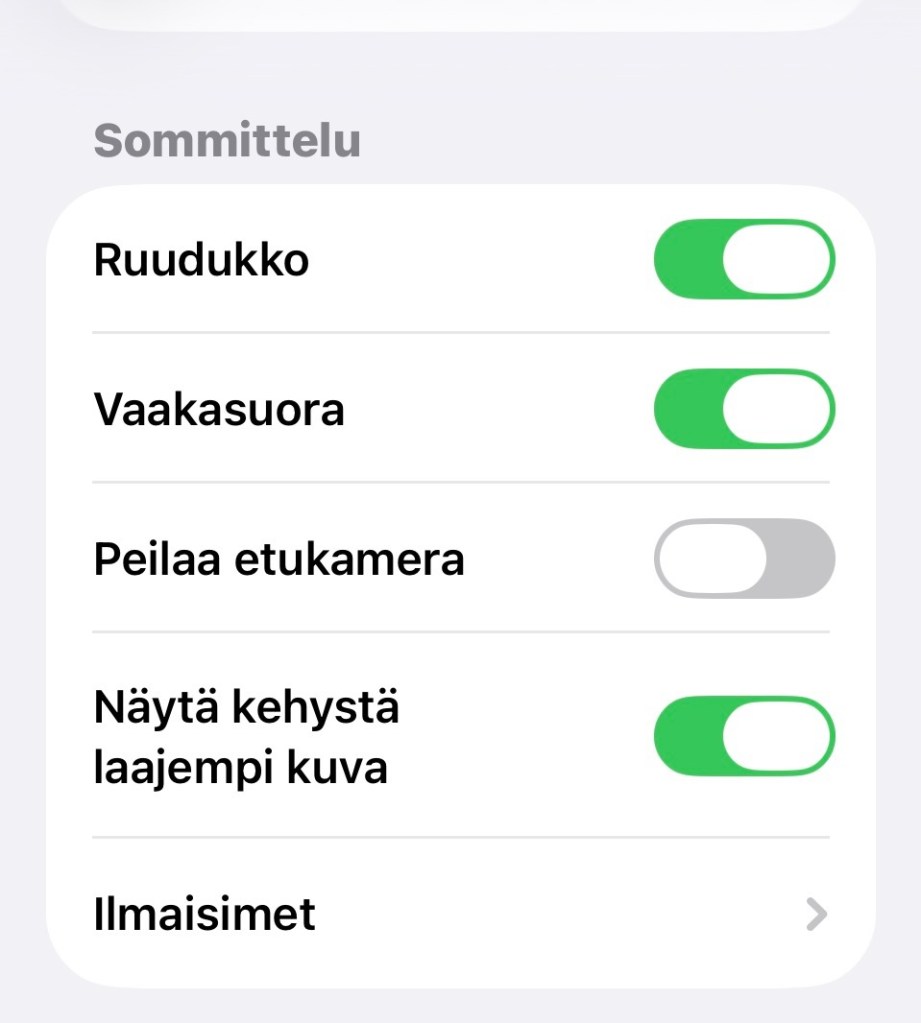
Ruudukko tuo kuvausvaiheeseen ristinollaa muistuttavan ruudukon näytölle, joka auttaa sommittelemaan kuvan helpommin.
Vaakasuora tuo niin ikään kuvausvaiheeseen viivan puhelimen näytölle, josta voi tarkistaa, onko kuva suorassa.
Pelkästään jo nämä kaksi asetusta auttavat saamaan parempia kuvia, vaikka kuvaaminen ei muuten olisi tuttua ennestään.
Kun kerran kiinnittää huomiota kuvassa näkyvän horisontin suoruuteen, sen jälkeen vinot kuvat hyppäävät silmille heti. Näillä kahdella avustimella saat kuvat pysymään niin sanotusti ojennuksessa.
Kuvausperspektiivi
Vinkki 3: Kuvausperspektiivillä on iso merkitys kuviin. Yleinen tapa kuvata puhelimella on olla seisaallaan, ojentaa käsiä hieman eteenpäin ja suunnata kamera kohti kuvakohdetta. Naps, ja meillä on kuva.
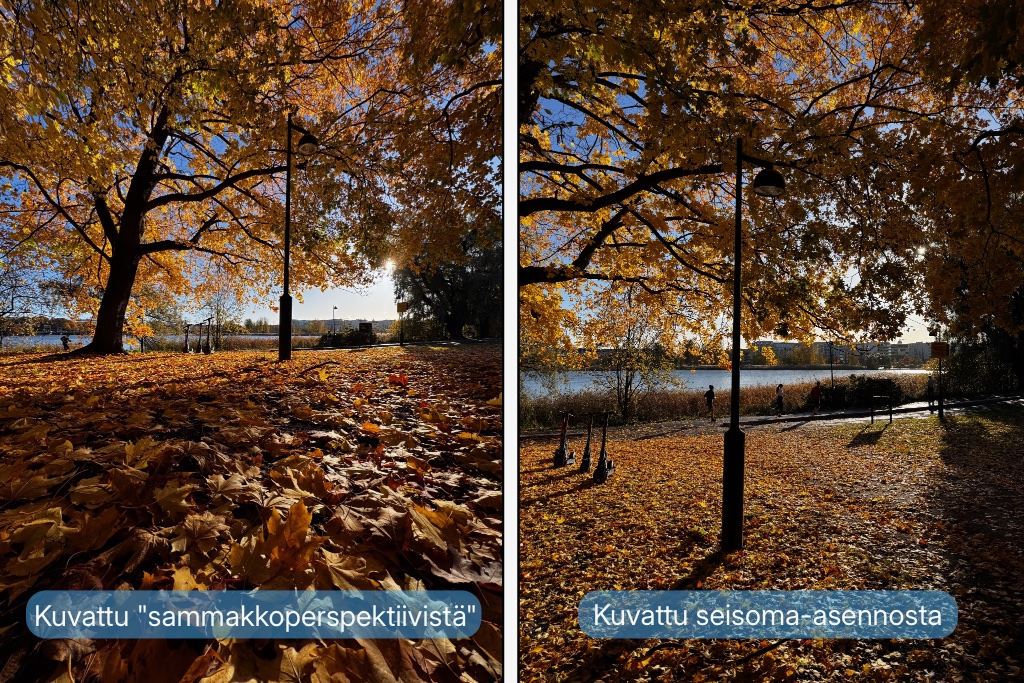
Kokeile seuraavan kerran kuvatessasi ottaa kuva kyykystä ja käännä lisäksi kamera ylösalaisin, jolloin saat todellisen sammakkoperspektiivin aikaiseksi. Kuvan luonne muuttuu aivan toisenlaiseksi.
Vinkki 4: Lisäksi kannattaa muistaa iPhonen eri linssit. Monista malleista löytyy esimerkiksi laajakulmalinssi, joka soveltuu hyvin maisemakuvaukseen ja vaikkapa rakennusten kuvaamiseen ulkoapäin. Puhelin käyttää laajakulmalinssiä myös makrokuvien ottamiseen.
Lisäksi monissa malleissa on zoom-linssi. Tosin optinen zoom ei useinkaan ole kovin suuri. Kamera hyödyntää optista ja digitaalista zoomia yhdessä, jotta zoom olisi tehokkaampi. Applella on tälle oma markkinointiterminsä Fusion-kamera, mutta samasta asiasta on kyse.
Zoom-linssiä käytettäessä kohteen ei tarvitse olla kaukana. Sitä voi käyttää myös lähellä oleviin kohteisiin.
Valotus
Vinkki 5: Termi valokuvaaminen on nimensä veroinen. Valotus on kenties tärkein asia koko kuvaamisessa. iPhone hoitaa sen kuvaajalle automaattisesti, mutta kuvausvaiheessa kuvaaja voi säätää kuvaa kirkkaammaksi tai tummemmaksi.
Napsauta kuvaa kerran, jolloin näyttöön ilmestyy keltainen neliö. Liikuttamalla sormea ylös tai alaspäin kuvan kirkkautta voi säätää.
Kuva kannattaa mieluummin hieman alivalottaa eli säätää tummemmaksi. Tämä estää kirkkaiden kohtien puhkipalamisen. Yleensä varjokohtia saa avattua värejä säätämällä, mutta kirkkaat, puhki palaneet kohdat ovat menetettyä osuutta.
Värien säätö
Vinkki 6: Värien säädöillä kuvat voi saada todella näyttäviksi. Harmi vain, että iPhonen mukana tuleva Kuvat-sovellus on varsin rajoittunut värien säätämisen suhteen.
Miksi värejä ylipäätään tarvitsee säätää? Onhan niissä värit mukana jo valmiiksi.
Kyllä, värit ovat mukana jo heti kättelyssä. Värit ovat kuitenkin automatiikan säätämiä, eivätkä välttämättä sellaiset kuin kuvaaja itse tilanteen näki.
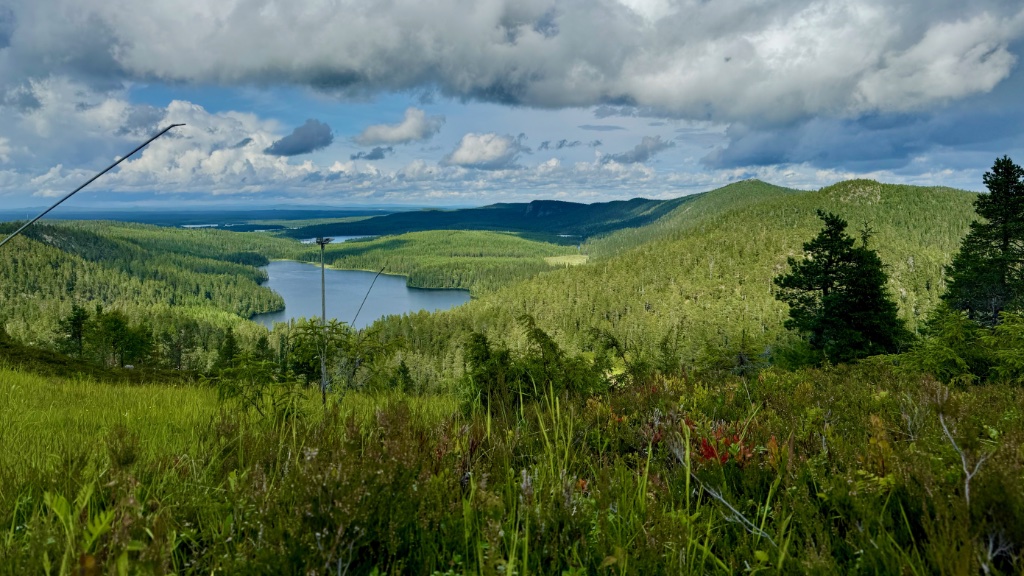
Värien säätäminen vaatii jonkin verran asian tuntemusta, mutta Kuvat-sovellus tarjoaa yhden helpon tavan kokeilla automatiikkaa vielä kerran. Siinä on erillinen painike, jota painamalla laite arvioi kuvan värit uudelleen ja säätää ne parhaansa mukaan.
Painike löytyy, kun katselet kuvia ja klikkaat näytön oikeassa alalaidassa roskakorin vasemmalla puolella olevaa liukusäätimen kuvaketta. Tämän jälkeen paina taikasauvan kuvaketta.
Mikäli lopputulos ei miellytä, samaa painiketta voi painaa uudelleen, jolloin kuva palaa alkuperäiseen muotoonsa.
Edistyneempiä ohjelmia värien säätämiseen on esimerkiksi Adoben Lightroom-ohjelma. Lightroomilla voi vaikuttaa kuvan tiettyihin osiin tai vaikka yksittäisiin väreihin.
IPhonen Kuvat-apin värisäädöt vaikuttavat aina koko kuvaan, eikä erityisen hienojakoista säätöä voi tehdä.
Kannattaa kuitenkin kokeilla automatiikan lisäksi kirkkaus-, kontrasti- ja värikylläisyysasetuksia ja tarkkailla, kuinka kuvat muuttuvat.
Tarvitsetko uuden iPhonen saadaksesi parempia kuvia?
Vinkki 7: Apple on julkaissut sivuillaan Shot on iPhone -haasteen parhaita kuvia. Kannattaa vilkaista kuvasaalista ja todeta asia itse. Haaste on nimittäin vuodelta 2019, ja vanhimmat kamerat ovat olleet iPhone 7 ja uusimmat iPhone Xs Max. Kyseessä on seitsemän vuotta vanha kisa, ja käytetyt puhelimet ovat sitäkin vanhempia. Ei hassumpia kuvia.
Applen järjestämän haasteen perusteella on helppo todeta, ettei uusi iPhone takaa parempia kuvia. Vanhallakin pärjää ainakin tämän asian suhteen.
Uudemmat iPhonet toki ottavat teknisesti parempia kuvia, mutta kannattaa pitää mielessä, että erot ovat kohtalaisen marginaalisia eri mallisukupolvien välillä. Esimerkiksi iPhone 15 Pro ja iPhone 16 Pro -mallien kuvat eivät juurikaan eroa toisistaan.
Suurempi merkitys on sillä, kuinka hyvin kuvaamisen perusteet ovat hallussa ja kuinka harjaantunut silmä on hyville kuva-asetelmille.
Yhteenveto
Muutamalla helpolla asialla saat kuvistasi parempia. iPhone tarjoaa Asetuksien kautta avustimet, joiden avulla sommittelu onnistuu ja horisontti pysyy suorassa.
Värejä ei ole pakko säätää, mutta värien säätämisen maailma on mielenkiintoinen! Alkuun pääsee helposti kokeilemalla Kuvat-sovelluksen automaattitoimintoa.
Mikäli iPhonella kuvaaminen on sinulle kiinnostava asia, ja haluaisit tietää aiheesta lisää, niin poikkea Neuvontapalstalla kylässä. Jutellaan kuvaamisesta lisää!
 Omenavinkit
Jätä kommentti