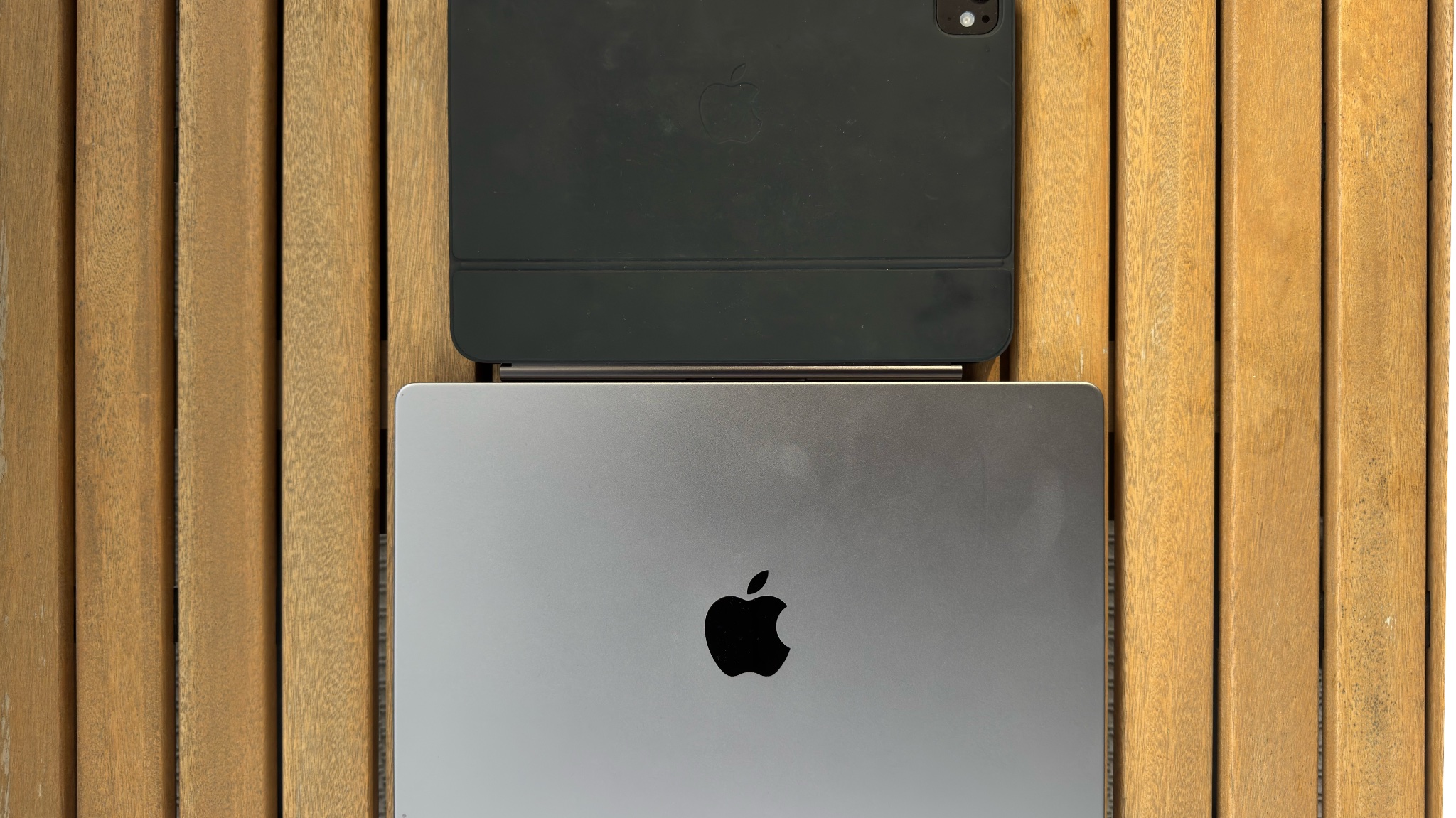
Voiko iPad todella korvata kannettavan tietokoneen? Käydään läpi kummankin vaihtoehdon hyvät ja huonot puolet, ja testataan asia käytännössä. Testi tulee sopivaan hetkeen, sillä MacBook Pro -kannettavani akku alkaa olla sen verran heikossa kunnossa, että käyttö on jossain määrin häiritsevää jatkuvan latailun vuoksi. 14-tuumainen MacBook Pro on toki täysin eri laite kuin tämä iPad Pro 11 tuuman näytöllä. Äkkiseltään voisi ajatella, ettei iPad riitä millään mihinkään nettisurffailua tai YouTube-videoiden katselua kummempaan toimintaan.
Olen kokeillut iPadilla kirjoitushommia Omenavinkkien jutussa jo aiemmin. Nyt tehdään testi pidemmän kaavan kautta. Laitetaan MacBook (sekä Mac mini) tauolle ja kokeillaan suoriutua aivan kaikista askareista iPad Pron avulla.
Olin jo kyllä haaveillut tulevalla M6-suorittimella varustetusta MacBook Prosta, sillä voisin perustella hankinnan itselleni juuri tuolla huonokuntoisella akulla. Jos iPad toimii arkiaskareissa, niin sitten jää kone hankkimatta. Tai ainakin joudun keksimään hankinnalle toisen perustelun.
Mielenkiintoinen havainto muuten: jos valitsee yhden teratavun tallennustilalla olevan iPad Pron 13-tuumaisena versiona, niin se on kalliimpi kuin 14-tuumainen M5 MacBook Pro samalla yhden teratavun tallennustilalla. Eli hinnan puolesta voisi odottaa iPadin soveltuvan raskaaseen työhön siinä missä perinteinen MacBook Pro sopii. Applen hinnoittelu ei kuitenkaan perustu työn tuottavuuteen tai siihen, mitä koneella voi tehdä. iPadin tandem-OLED-näyttö on monimutkaisempi valmistaa kuin MacBook Pron mini-LED-näyttö. Lisäksi iPad on pakattu harvinaisen kompaktiin tilaan, joten Apple perii insinöörityön vuoksi korkeampaa hintaa.
Mihin käytän Maccia?
Tietokoneen käyttö on itselläni nykyisin aika kevyttä, sillä pääasiassa teen kirjoitustyötä blogia varten. Lisäksi kulutan jonkin verran videoita huvin ja hyödyn vuoksi. YouTubesta löytyy materiaalia hupiin ja hyötyyn. Näiden lisäksi harrastan musiikin kuuntelua Apple Music -palvelun kautta. Kyseessä on siis todella kevyt työskentely.
Ostin tehokkaan MacBook Pron aikanaan valokuvien sekä videoiden editointia varten. Minulla oli tuolloin visio tehdä suosittu Lego stop motion -aiheinen YouTube-kanava. YouTube-kanavan kyllä tein, mutta suosittua siitä ei tullut. Ihan hienoja ne Legoanimaatiot silti olivat, ainakin omasta mielestäni. Tehokas kone puolsi paikkaansa, sillä kuvasin yhtä animaation minuuttia kohden noin 600 RAW-valokuvaa. Kuvat värikäsittelin Lightroomilla ja lopullisen videoeditoinnin tein Final Cut Prolla.
Nykyisin kuvien käsittely on jäänyt vähemmälle, mutta harvakseltaan tulee säädettyä värit Photomator-ohjelmalla, joka on muuten mainio korvike Lightroomille erityisesti järkevän hinnoittelunsa vuoksi. Pelaan aniharvoin, mutta jos pelaan, niin sitten mieluiten iPadilla flipperiä. Uusimpana pelinä asensin Civilization VII -pelin Applen Arcade-palvelusta.
iPad Pro M4 11″
iPad, jolla tämän testin suoritan, on niin ikään arvokas laite. iPadini on M4-suorittimella varustettu 11-tuumainen iPad Pro. Tallennustilaa tässä on 256 gigatavua. Lisävarusteeksi ostin Magic Keyboardin sekä Apple Pencil -kynän.
Laitetta ostaessani mietin pääni puhki, onko 11 vai 13 tuuman malli se oikea. Päädyin pienempään malliin, sillä olihan minulla (ja on edelleen) 14-tuumainen MacBook Pro. Ajattelin, etten tarvitse tavallaan kahta kannettavaa. iPad olisi mukana silloin, kun tarvitsen todellista kannettavuutta. Näiden lisäksi käytössä on 27-tuumainen Studio Display -näyttö. iPad muuten tukee tuota näyttöä hyvin. Eli jos kaipaan lisää työpöytätilaa, niin Studio Displaylla se onnistuu, ja pikseleitä saa huimasti lisää käyttöön laajennetun työpöydän muodossa.
iPadOS vs. macOS
Nämä kaksi käyttöjärjestelmää ovat lähentyneet toisiaan vuosi vuodelta. iPadissa oli alun perin itse asiassa iPhonesta tuttu iOS käyttöjärjestelmänä, ennen kuin Apple eriytti sen omaksi iPadOS-käyttöjärjestelmäkseen. Nykyisinhän Applella on jokaiselle laitteelle oma OS, eli watchOS, tvOS ja audioOS. iPadOS on kuitenkin hyvin vahvaa sukua iOS:lle, joten kyseessä on puhtaasti kosketusnäyttö edellä tehty mobiilikäyttöjärjestelmä.
Sinänsä mobiilikäyttöjärjestelmässä ei ole vikaa, mutta koska kyseessä on kevyempi järjestelmä, se on myös toiminnoiltaan rajoittuneempi. Hyvänä esimerkkinä toimii mainio Spotlight-hakutoiminto. Siinä missä macOS:n Spotlightilla voi rajata hakua hyvinkin tarkasti, iPadOS-versio on ”vain” yleishaku höystettynä erilaisilla toiminnoilla, kuten laskutoimituksilla ja yksikkömuunnoksilla. Hakuun voi halutessaan kirjoittaa esimerkiksi ”sää Lahti”, jolloin Spotlight hakee säätiedot kyseiseltä paikkakunnalta.

Käyttöjärjestelmän rajoittuneisuuden huomaa kuitenkin parhaiten siinä, että kaikki pitää tehdä ikään kuin vaikeamman kautta. Asiat ovat kutakuinkin tehtävissä, mutta tuntuma on erilainen. Tietokoneella leikepöydällä on historia, iPadilla ei. Tietokoneella voi ottaa kuvaruutukopion haluamastaan kohdasta, kun taas iPadilla otetaan aina kopio koko ruudusta, ja kuvan ottamisen jälkeen se rajataan haluttuun näkymään. Nämä eivät ole isoja juttuja, mutta töitä tehdessä vastaavia pieniä asioita tulee eteen usein, joten kokonaisuus alkaa tuntua vaikeammalta. Ehkä kyse on osin tottumisasioistakin.
iPadin etu on tietoturva
iPadOS:n merkittävin etu on tietoturva. Käyttöjärjestelmä lienee Googlen ChromeOS:n ohella yksi turvallisimmista. iPadin turvatasoa voisi kuvata vertauskuvallisesti siten, kuin yrittäisi piirtää vesiliukoisella tussilla lasin läpi paperiarkille. Se ei vain tartu, ja tussin jälkikin huuhtoutuu vedellä pois lasin pinnasta.
iPadOS-järjestelmään on hyvin vaikea saada tarttumaan viruksia. Järjestelmä on toki turvallinen jo itsessään, ja oletuksena sovellukset asennetaan aina Applen App Storen kautta. Vieraalta verkkosivulta laitteelle ei voi asentaa sovelluksia. Toisin sanoen haittaohjelmat eivät koneeseen tartu, vaikka epähuomiossa huujaussivustoille eksyisitkin. Huijaussivusto voi tietenkin kalastella käyttäjätunnuksia ja salasanoja, mutta niihin auttavat pääsyavaimet (eli Passkeys).
Tiesitkö muuten, että tietomurrot alkavat useimmiten sähköpostin kautta? Kaava on sama, vaikka viestin sisältö vaihtuu. Kaava menee näin: uhri saa houkuttelevan oloisen sähköpostin, joka sisältää linkin tai liitteen. Uhri klikkaa viestin mukana tullutta linkkiä. Riippuen linkin sisällöstä uhrin laite saastuu haittaohjelmalla, tai sitten uhri päätyy syöttämään salasanansa huijareiden sivustolle. iPadin käyttö yhdistettynä pääsyavaimiin käytännössä estää edellä mainitun kaavan toiminnan. Jos vain mahdollista, niin sähköpostit olisi siis hyvä käsitellä iPadilla mahdollisuuksien mukaan.
Kirjoittaminen, taulukkolaskenta ja esitysgrafiikka
Olen hieman vuorotellut eri tekstinkäsittelyohjelmia. Välillä kirjoitan Google Docsilla, toisinaan taas Applen Pagesilla. Molemmat ovat hyviä kirjoitusohjelmia, ja niistä löytyvät tarvittavat perustoiminnot. Kumpikaan ei ole MS Word toimintojensa puolesta, mutta eivät ne sitä yritäkään olla.
LinkedInissä kysyin joskus, mikä tekee Wordistä Wordin. Toimintojensa puolesta kukaan ei tunnustanut käyttävänsä mitään erityisen hienostuneita ominaisuuksia, ainakaan sellaisia, mitä ei näistä ilmaisista perusohjelmista nykypäivänä löytyisi. Suurin Wordin myyntivaltti oli yhteensopivuus, koska muutkin käyttävät Wordia. Pages muuten tukee nykyisin Wordin tiedostomuotoa.
iPadilla huomasin välittömästi avaavani mieluummin Pagesin kuin Google Docsin. Siinä missä tietokoneella Docsia on tarkoitettu käytettäväksi selaimella, niin iPadilla on luonnollisempaa avata erillinen appi. Tietokoneella Pagesia voi käyttää selaimella. Rehellisyyden nimissä täytyy myöntää, ettei Pagesin selainversio ole yhtä kevyt ja jouheva käyttää kuin Googlen vastaavat työkalut. Pagesin selainkäyttö kyllä onnistuu iCloud.comin kautta, mutta käyttöliittymä on hitusen kankeampi Googlen vastaavaan verrattuna. iPadilla appsit taas toimivat jouhevasti kummatkin, ja enemmän on kyse siitä, kumpaa sovellusta tykkää käyttää.
iPad käytännössä parin viikon jälkeen…
Innostus oli toki valtaisa ”pelkästään iPadilla” -testin alussa, mutta entä näin parin viikon jälkeen? Itse asiassa mieleeni tuli lyhyt aikakausi noin vuoden 2010 tienoilla, jolloin niin sanotut minikannettavat (eli netbookit) olivat erityisen suosittuja laitteita. Itsellänikin oli tuolloin 10-tuumaisella näytöllä varustettu MSI:n valmistama Windows-kannettava. Laitteen resoluutio oli hieman kehno, mutta muuten sillä kyllä pärjäsi, kunnes näppäimistö hajosi ahkeran käytön jälkeen. iPad onkin moderni laite tuohon vuoden 2010 laitteeseen nähden. Itse asiassa muistelen tablettien syrjäyttäneen nämä minikannettavat.
Ulkoinen näyttö ja iPad
Kun iPad Pron kytkee ulkoiseen näyttöön, niin yllätys on todella suuri. iPadin työpöytä laajenee isommaksi. Eli iPadin näyttöä ei peilata oletuksena, vaan työskentelytila kasvaa suuremmaksi. Suuremman näytön ja resoluution avulla työnteko alkaakin jo todella muistuttaa kannettavalla tietokoneella työskentelyä. Itse asiassa pikavilkaisulla voisi nopeasti luulla katsovansa macOS-työpöytää.
Vielä kun yhdistelmässä on mukana ulkoinen Magic Keyboard -näppäimistö, niin työskentely muuttuu kertaheitolla. Ilman ulkoista näyttöä joidenkin webbisivujen käyttö voi olla vaikeaa, sillä käyttö on suunniteltu hiirelle. Magic Keyboardin kosketuslevy on todella laadukas, joten kaikenlaisten webbisivujen käyttö onnistuu tällä vaivatta.
Applen onkin huhuttu tuovan markkinoille kosketusnäytöllisen MacBookin. iPad varustettuna Magic Keyboardilla kääntääkin ajatuksen toisinpäin: se on tablet-tietokone näppäimistöllä ja laadukkaalla kosketuslevyllä.
Alkuinnostus kääntyi kuitenkin pian MacBookin suosimiseen. Olo oli tietyllä tapaa ”rajoittunut” iPadia käytettäessä. Syynä tähän on macOS:n sujuvampi ikkunointi, verrattuna iPadOS vastaavaan.
Hyvästä ajatuksesta huolimatta en saanut iPadista vielä Macin korvaajaa.
Yhteenveto
iPadOS ja macOS lähenevät toisiaan vuosi vuodelta. iPad voi korvata kannettavan tietokoneen varauksella. Parhaiten iPad soveltuu verkkoselailuun, videoiden katseluun ja kirjoitustyöhön. Suorituskyvyssä iPad ei jää jälkeen, sillä se on esimerkiksi tehokkaampi kone kuin vaikkapa tuliterä MacBook Neo, jossa on itse asiassa iPhonesta tuttu suoritin.
Ilman lisävarusteita iPadista ei ole oikein kannettavan tietokoneen korvaajaksi, mutta Magic Keyboardin ja erityisesti Studio Displayn kaverina pelin henki onkin jo toinen. Asetelma on aika mielenkiintoinen, sillä iPadin keveys ja kompakti koko tuovat tullessaan todellisen kannettavuuden. Sitten taas, kun työskennellään toden teolla, Studio Display tarjoaa työpöytätilaa yllin kyllin.
Oman alkuinnostuksen jälkeen pidän kuitenkin macOS-käyttöjärjestelmää parempana vaihtoehtona kuin iPadOS-järjestelmää. Tietokoneversio ei ole niin rajoittunut, ja toisaalta kannettavassa on enemmän työskentelytilaa. iPad kyllä soveltuu oivaksi matkakumppaniksi, mutta aivan päivittäiskäyttöön työnteossa siitä ei mielestäni ole.
iPadin pikanäppäimet
Jotta iPadilla työskentely olisi mahdollisimman sujuvaa, kannattaa ottaa haltuun pikanäppäimet. Nämä toimivat parhaiten ulkoisen näppäimistön, kuten Magic Keyboardin kanssa.
- Komento (⌘) + Tab: Vaihda ohjelmaa nopeasti.
- Komento (⌘) + H: Näytä Koti-näkymä.
- Komento (⌘) + Välilyönti (Space): Avaa Spotlight-haun. Tämä on nopein tapa käynnistää mikä tahansa sovellus tai etsiä tietoa poistumatta nykyisestä näkymästä.
- Komento (⌘) + Option (⌥) + D: Näyttää tai piilottaa Dock-valikon näytön alareunasta. Hyödyntää 11-tuumaisen näytön pystytilan tehokkaasti.
- Maapallonäppäin + C: Avaa ohjauskeskuksen (Control Center).
- Maapallonäppäin + Nuoli ylös: Avaa apinvaihtajan (App Switcher), jos haluat nähdä laajemman näkymän kaikista taustalla olevista ohjelmista.
Tekstinkäsittely ja kursorin liikuttaminen
Monet unohtavat, että iPadOS tukee Macilta tuttuja tehokkaita tekstihyppyjä:
- Option (⌥) + Nuoli vasemmalle / oikealle: Siirtää kursorin suoraan edellisen tai seuraavan sanan alkuun.
- Komento (⌘) + Nuoli vasemmalle / oikealle: Siirtää kursorin suoraan rivin alkuun tai loppuun.
- Option (⌥) + Nuoli ylös / alas: Siirtää kursorin kappaleen alkuun tai loppuun.
- Komento (⌘) + Nuoli ylös / alas: Siirtää kursorin koko dokumentin alkuun tai loppuun.
- Vinkki: Kun lisäät näihin komentoihin vaihto- eli Shift (⇧) -näppäimen, voit maalata tekstiä tarkasti sana, rivi tai kappale kerrallaan.
Safari (Tehokas nettiselaus)
Safarissa pikanäppäimet säästävät eniten aikaa linkkien kanssa toimiessa:
- Komento (⌘) + L: Hyppää suoraan osoite- ja hakupalkkiin.
- Komento (⌘) + T: Avaa uuden välilehden.
- Komento (⌘) + W: Sulkee nykyisen välilehden.
- Control (⌃) + Tab: Vaihtaa seuraavaan välilehteen (ja Control + Shift + Tab edelliseen).
Kuvakaappaukset ja työnkulku
- Maapallonäppäin + Q: Avaa Pikamuistiinpanon (Quick Note) näytön kulmaan. Erinomainen työkalu linkkien ja ajatusten nopeaan keräämiseen.
Vastaa